
OpenTypeless:开源版 Wispr Flow,按一下热键说话,润色好的文字直接打进任何软件
一、这是什么
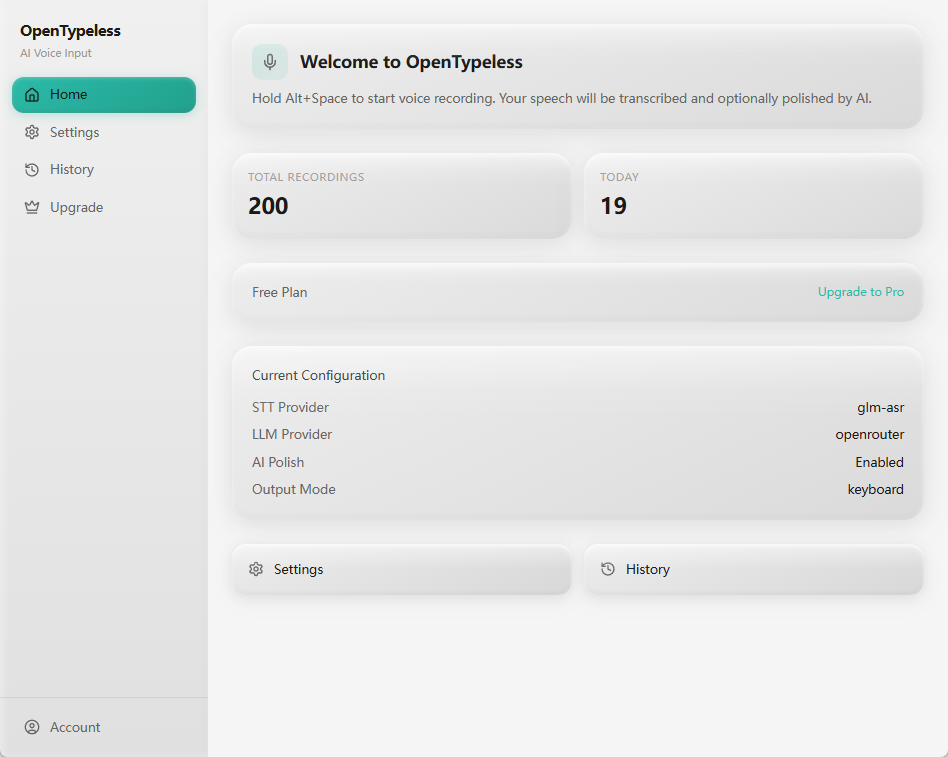
OpenTypeless 是一个开源的 AI 语音输入工具,作者自己给的定位是「免费的 Wispr Flow / Superwhisper」。用法只有一句话:按住热键说话,松开,文字就出现在光标位置。它不问你在用什么软件,邮件客户端、聊天窗口、代码编辑器、文档、浏览器输入框,全都一样往里打。
它和系统自带听写的差别在后半段。系统听写只做一件事——把声音变成字,标点你自己补,口癖、重复、语序乱原样留着。OpenTypeless 在转写之后多走一步润色:你说「那个明天下午的会我可能得晚点到大概十分钟左右吧」,它写出来是「明天的会议我会晚到大约十分钟」。润色风格有四档,轻改只动标点和口癖,清爽会重排句子,结构化会分点,专业会换成正式措辞。
技术栈是 Tauri 2 加 React 19 加 Rust,安装包很小:Windows 的 msi 六点五兆,macOS 的通用包十五兆。这个体积有实际意义——它不是把整个浏览器内核打包进去的 Electron 应用,界面用系统自带的 WebView 渲染,Rust 那边直接调系统音频接口采集声音。装完常驻托盘,不录音的时候几乎不占资源,按热键才醒。
二、它解决的是什么问题
语音输入这个品类卡了很多年,卡在「转写准了但还得自己改」这一步。你对着麦克风说一段话,转出来的字是对的,但读起来不像写的——有「那个」「就是说」,句子没头没尾,标点随机。改一遍花的时间比自己敲还长,于是大家又回去敲键盘。
把大模型接在转写后面,这件事才通。转写负责听准,模型负责把口语整理成书面语,两步分开做,各自用最合适的服务。所以 OpenTypeless 的语音识别和大模型都不是内置的,要你自己接:语音识别支持 Cloud、Deepgram、AssemblyAI、Whisper 兼容端点(包括自己搭的)、豆包、Groq、GLM-ASR、SiliconFlow,还有 macOS 自带的 Apple Speech,以及分区域的 Qwen3 ASR Realtime;大模型支持 OpenAI、DeepSeek、Claude(走原生 Messages API)、Gemini、Ollama、OpenRouter、智谱、Moonshot、通义千问、Groq、SiliconFlow,GPT-5 和 o 系列也能用。
这种「什么都不内置」的设计看起来是偷懒,实际上是把成本和选择权都交出来了。你不需要为一个用不上的托管服务付月费,也不用担心哪天厂商涨价。代价是第一次配置要花十几分钟,得自己去注册两个 Key。
三、应用感知这块是怎么做的
这是它和同类工具拉开距离的地方。它在本地判断你当前在哪个软件里,然后按场景调整输出形态:在邮件里写成有称呼有落款的完整句子,在聊天里写成短句,在文档里写成段落,在代码编辑器里写成技术备注。内置适配了七十多个应用,常见的 Gmail、Slack、Google Docs、Cursor、Zendesk、LinkedIn 都在里面,未知应用回落到通用风格。
关键在于「本地」这两个字。应用识别在本机做,只把内部的应用分类和审核过的风格元数据发给大模型,窗口标题和文档内容一个字都不外发。这一条在项目说明里写得很明确,也是它敢把「按应用适配」当卖点的原因——如果要把窗口标题传出去,这个功能在隐私上就站不住。
这个开关默认是关的,需要你自己在设置里打开。打开之后还有一个可调项:可以给某个应用单独指定场景。比如你觉得在 Cursor 里它写得太啰嗦、在微信里又太正式,可以分别改掉,不用迁就默认值。
四、接哪家服务最省钱
作者推荐的组合是语音识别用 Groq 的 whisper-large-v3-turbo、润色用 Google 的 gemini-2.5-flash。理由很实际:这两个都快、都准,而且都有免费额度,个人日常听写基本用不完。
Groq 那套推理硬件跑 Whisper 的延迟在一秒以内,说完松手几乎立刻出字。Gemini 的 flash 档润色速度快、中文处理稳,改写一段两百字的口述通常两秒内回来。两条加起来,一整天用下来花不到钱,这是它相对商业产品最实在的优势——Wispr Flow 那类订阅制产品一个月十几美元,这里零。
想彻底不联网也做得到。语音识别可以接自己搭的 Whisper 兼容端点,本机跑一个 faster-whisper 的 HTTP 服务,把地址填成本地端口就行;润色接 Ollama,本机拉一个 qwen 或 llama 的模型。这条路完全离线,一个字都不出本机,代价是速度取决于显卡,长句子要等几秒。
五、Ask Anything 和翻译
除了听写,它还有两个入口。Ask Anything 是按下另一个热键,问一句话,答案显示在一个小浮窗里,不聊天、不留历史、不占屏幕,问完复制走。适合「这句话什么意思」「帮我把这段总结成一句」这类一次性问题,不适合多轮追问——它没有对话历史,每次都是独立的一问一答。选中一段文字之后再按 Ask,它会把选中内容当上下文,可以直接问「这段代码在干什么」「帮我改得更正式」。
翻译是选中文字之后按第三个热键,说一句目标语言,结果直接替换掉你选中的那段。目标语言支持二十多种,随时可换。写英文邮件、读外文文档的时候这个比复制到翻译网站再粘回来快得多。
三个工作流每一个都能绑多个快捷键并排序,适合一种场景一个键:写代码用一组、写邮件用另一组,或者左右手各一套。这个细节看着小,实际用起来是分水岭——只有一组热键的工具,你会在「想用但手不在那个位置」的时候放弃它。
六、隐私边界
BYOK 模式(自己填 Key)下,录音发给你选的那家语音识别服务商,转写出来的文字发给你选的那家大模型,全程不经过项目方的服务器。密钥优先存系统密钥库,系统不支持时才退回本地文件。应用识别、词典、纠错规则、历史记录全部存在本机,不上传、不同步。
历史记录是本地 SQLite,可以看、可以搜、可以单条删,底部有一键清空。公用电脑上用完记得清一次。词典那页支持导入导出,换机器时导出再导入,攒了两周的专有名词不用重新加。
需要说清楚的一点:作者还提供了一个可选的托管套餐,买的是共享的 cloud words,不想自己配 Key 的人可以用。不买不影响任何核心功能——录音、转写、润色、键盘输出、词典、历史这些在纯 BYOK 模式下完全不依赖项目方服务器。这一点在项目说明里有专门一张对照表,是可以核对的,不是宣传话术。
七、适合谁,不适合谁
适合三类人。一是每天要写大量文字但不想敲键盘的——写邮件、写文档、写日报、写客服回复,口述比打字快三到五倍。二是中英混用的——它的翻译和 Ask 都能读选中文本,切语言不用换工具。三是对数据外发敏感、愿意花时间配本地模型的——本地 Whisper 加 Ollama 这条路走通之后,它就是一个完全离线的语音输入工具。
不适合三类人。一是想装完就用、不想注册任何账号的——它第一次必须配两个 Key,跳过这步按热键只会弹一句提示。二是主要用手机输入的——它是桌面工具,macOS、Windows、Linux,没有手机版。三是对识别准确率要求到「一个字都不能错」的——所有语音识别都有错字率,专业术语多的话得靠词典慢慢攒,前两周的体验不会完美。
还有一个前提得说明:Windows 构建没有买代码签名证书,第一次运行会被 SmartScreen 拦一下,点「更多信息」再点「仍要运行」就行。macOS 构建用的是开发者签名,正常不该被拦,真被拦了清一下隔离属性即可。Linux 那边 Wayland 下要装 wtype 才能把结果直接打进当前应用,NVIDIA 显卡加 Wayland 的组合可能一启动就崩,加一个环境变量能绕过。这些都不是缺陷,是没买证书、没做完整平台适配的正常表现,提前知道省得以为文件有问题。
版本这块有个细节要交代:仓库当前是 v1.1.64,但 macOS 的 dmg 从 1.1.62 起就没再发,最后一个带 dmg 的正式版是 1.1.61。所以网盘里 Windows 放的是 1.1.64 的 msi 和 exe,macOS 放的是 1.1.61 的通用包。1.1.61 的核心功能是完整的,不影响使用;想要 1.1.62 之后的 macOS 版只能自己编译,或者等作者补发。
下载地址
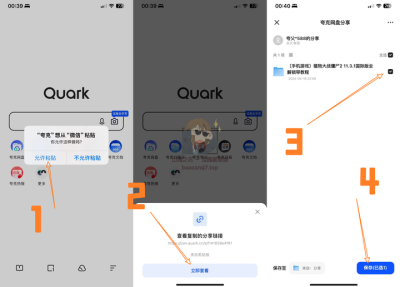
夸克网盘(永久有效):https://pan.quark.cn/s/26730d8ce3f8
本教程由「宝藏星球屋」整理,更多软件、游戏、开源项目都在 https://cbge.top。















暂无评论内容