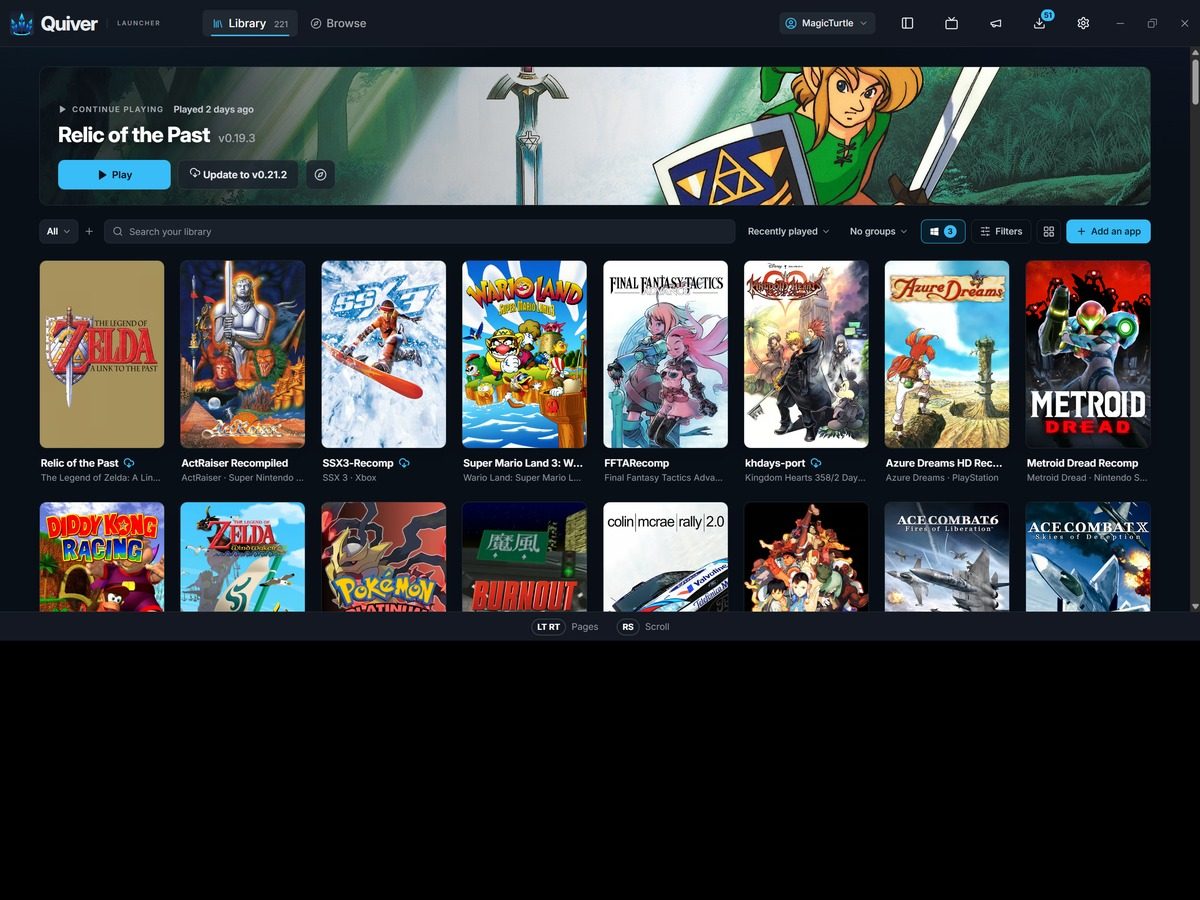

一、问题是什么
想玩老主机游戏的电脑移植版,最难受的不是找不到,是找到之后的每一步。
这类移植版绝大多数发布在代码托管站上。你得先知道项目叫什么名字,再去 Releases 页面看一堆文件名:win-x64.zip、win-arm64.zip、macos-universal.dmg、linux-amd64.AppImage、sources.zip。哪个是给你这台机器用的,得自己判断。下错了,装不上。下对了,还有一层:很多移植版不带游戏本体,需要你自己提供原版光盘镜像或者 ROM,而这个「提供」的过程各家做法都不一样,有的要你放进指定目录,有的第一次启动会弹窗问你。
再往下是维护问题。移植版更新很勤,作者修一个贴图错误就发一版。你没有统一的地方看「我装的这七个游戏哪些出新版了」,只能一个个回代码站翻。翻完还得手动替换文件,替换错了存档就没了。
最后是存档。移植版把存档存在各种奇怪的位置,有的在程序目录里,有的在 AppData,有的在用户文档下。你不知道它存哪,自然也不敢随便更新、不敢重装系统。
Quiver Launcher 就是把这一整条链路收进一个界面里:目录浏览、下载安装、版本更新、存档备份,四件事一个软件管完。
二、核心设计
它的设计思路可以概括成一句话:把「代码站上散落的发布物」抽象成「应用」。
传统代码站的发布物是「文件」,一个版本一堆文件,文件之间没有语义关系。Quiver 做的事是给它加一层元数据:这个文件属于哪个应用、是哪个平台、怎么装、装完从哪个程序启动、存档在哪。这层信息来自它自己的公共目录,也就是社区维护的应用清单。
这层抽象带来三个直接结果。
第一,平台判断不需要用户做。它读你当前的系统和架构,只显示能装的那个文件。Windows 上你看不到 dmg,Mac 上你看不到 exe。
第二,安装变成可回滚的动作。因为「装在哪、装了什么」是被记录的,所以卸载能卸干净,移动应用文件夹能整体搬走,更新能识别出旧版本。
第三,也是这个版本最重要的:存档可以被定位。既然它知道每个应用装在哪、从哪启动,它就能推断存档大概在哪。这是存档备份功能能成立的前提——不然它只能盲猜。
有一个细节能说明这层抽象的深度:Windows 上如果某个版本下载下来是 setup.exe 这种安装程序,它会自己帮你跑一遍,并且用 Inno Setup 和 NSIS 的参数把安装路径指向它自己的应用文件夹。这样装完之后,这个应用和那些绿色版应用在它眼里是一样的,都能「游玩」、都能移动、都能更新、都能卸载。它没有要求作者改打包方式,而是自己去适配已有的打包器。
三、功能拆解
目录浏览。左侧「浏览」页是公共目录,这个版本按厂商重新分了架:任天堂、PlayStation、Xbox、世嘉各一架,掌机单独一架。点某架的「查看全部」会直接把对应主机的筛选条件设好。目录里有封面、有简介、有标签。
获取与安装。点「获取」,它下载、校验、安装,然后出现在游戏库里。校验这一步值得说:文件下载完会核对,避免拿到半截文件或者错误页伪装的文件。
游戏副本。移植版需要的原版文件,软件里叫「游戏副本」。第一次启动这类应用时会弹窗让你指定,可以选光盘镜像、选单个 ROM、或者选一个装着游戏文件的文件夹,它会检查格式对不对。
手动添加。目录里没有的应用可以自己加,三种方式:贴一个代码仓库地址、选电脑上已装好的程序、选一个文件夹。私有仓库也支持,在设置里填一个只读令牌就行。
更新。有新版本会提示。它有个 48 小时的缓冲机制:新版本发布满 48 小时才推给用户,留出撤回有问题版本的时间。看到「发布还不到 48 小时」是机制在工作,不是故障。
存档备份。这个版本新加的。时机是三个:玩完之后、更新之前、卸载之前,只要存档有变化就备份。每个应用在本机保留最新 10 份,应用卸载了备份还在。已安装应用的页面上多了一个「存档」标签页,能看到存档放在哪、软件是怎么识别到的,按钮有打开文件夹、选择文件夹、立即备份,每份备份还能单独恢复或移除。范围控制得很克制:只有存档进备份,程序本体、ROM、压缩包、日志、录像、模组、截图都不进去。
云存档。登录之后备份会往账号里存一份,换电脑能接着用。应用启动前会先把账号里更新的存档放到位。如果两台电脑都改过存档,它会问你留哪一份,另一份存成备份,不会静默覆盖。来自更新版本应用的存档它绝不自动放到位,会先问你,并建议先把应用更新到那个版本。免费账号 250MB,每个应用最多 5 份。
同步文件夹。不想用账号也能跨机带存档:在设置里选一个 Dropbox、OneDrive、Google Drive 或 Syncthing 正在同步的文件夹,备份会复制一份进去。这个功能对「自己添加的应用」也生效,这是云存档做不到的——云存档只覆盖目录里的应用。
批量操作。按住 Ctrl 点(Mac 是 Command)或按住 Shift 点可以多选,选中后底部出现操作栏,能一次性加进播放列表、打标签、隐藏、安装、更新、卸载。鼠标、触摸、手柄都支持,电视模式下也能用。
播放列表与标签。播放列表可以分组、可以分享给别人。这个版本可以把播放列表放到左侧的侧边面板,在「视图」里选「侧边面板」,或者右键播放列表标签。标签可以在设置里统一管理,包括隐藏官方目录加的标签,以及让以后新增的标签也不再显示。
系统文件夹。设置里可以改主机文件夹的命名方式,用缩写(N64、GBC、GCN)或者全名(Nintendo 64、Game Boy Color、GameCube)。文件夹位置可以放到任意地方、可以改名,移动时它会问你要不要把已经在里面的应用一起搬。跨多个主机的应用会放进 Ports/Multi-system。
手柄与电视模式。插上 Xbox 或 PlayStation 手柄直接能用,不用装驱动。电视模式是给沙发加大屏用的全屏界面,在 Steam Deck 的游戏模式里会自动打开。这个版本新增:按住 Start + Select 一秒可以关掉那些本身没有退出选项的游戏。
Steam 快捷方式与模组。右键可以把游戏加进 Steam 或桌面。加进 Steam 时会先备份 Steam 的快捷方式文件,并且保证写回去的那份快捷方式数量不会比原来少——这个版本专门修了之前会弄丢原有快捷方式的问题。部分游戏支持从 Thunderstore、GameBanana 装模组。
四、适合谁、不适合谁
适合:想玩老主机移植版但不想每次去代码站翻文件的人;手上已经攒了一堆 ROM 和光盘镜像,缺一个统一入口的人;家里有电视和手柄,想把客厅那套玩法用起来的人;装了很多移植版,被「更新后存档没了」坑过的人。
不适合:只想玩 Steam 商业游戏的人,这个软件不负责商业平台;完全不想碰游戏文件的人,有些移植版必须你自己提供原版文件才能跑;期待装完就有一堆游戏的人,它只是启动器,游戏得一个个从目录里获取;用 32 位安卓老机器的人,官方安卓包只有 arm64。
五、诚实提醒
这是 beta 版,版本号是 4.0.0-beta.8,不是稳定版。beta 的含义是有功能还在改,可能出问题。
云存档有限制。只覆盖目录里的应用,而且只在 Windows、Linux、macOS 之间生效。别的系统上做的存档,只有当目录里写明「任意系统可用」时才会自动放到位。账号容量 250MB,每个应用最多 5 份,装得多了会满。
窗口回迁在 Wayland 下无效。这个功能是「上次在电视上玩,电视关了或拔了,窗口回到还连着的屏幕」,在 Wayland 下应用没法自己决定窗口位置,所以不生效。另外如果电视关了但仍然上报自己是连接状态,这个功能也判断不出来。
中文翻译还有缺口。简体中文在这个版本是官方自带的完整翻译,但还有 57 条界面文字是英文,主要集中在「同步文件夹」这个新功能上,官方说会陆续补。
其他语言的新文本是机器翻译的。官方自己在发布说明里写明了这点,并欢迎母语者提交修正。
存档备份不是万能的。它只往这台电脑本来就在用的存档位置写,不会碰别的文件夹,也不会碰放着密钥或别的程序数据的地方。如果某个游戏的存档位置它识别错了,备份就会落空——所以「存档」标签页里那个「是谁说的」很重要,那是它给出判断依据的地方。
有些移植版本身处于版权灰色地带。软件只是启动器,不为这些项目背书。想玩得安心,最好自己有原版游戏的正版。
六、项目现状
这是一个活跃开发中的开源项目,主仓库在代码托管站上,采用允许商用之外自由使用的开源许可,具体条款以仓库里的许可文件为准。当前最新发布是 4.0.0-beta.8,2026 年 11 月发布,属于预发布版本。
从发布说明的密度看,这个版本改动不小:存档备份和云存档是整块新功能,批量选择、播放列表侧边面板、系统文件夹命名是三块交互改造,另外修了 Steam 快捷方式和窗口回迁两个老问题。作者在发布说明里专门列了「测试说明」,请用户在两台电脑上试存档、试同步文件夹、试批量选择,这说明这些功能还在收集反馈的阶段。
社区方面,它有公共应用目录、有讨论区、有 Discord。目录是社区提交维护的,所以新移植版出现得比较快。
语言支持十个左右,简体中文和繁体中文都在里面,是这个版本刚补完整的。
七、常见问题
问:这个软件收费吗?
答:软件本身免费。云存档也免费,每个账号 250MB,每个应用最多 5 份。游戏移植版的版权归各自作者,有些需要你自己有正版游戏文件才能玩。
问:能管 Steam 上买的游戏吗?
答:不能。它只管代码站上网友发布的移植版和同人项目。Steam 的游戏还是用 Steam 开。它能做的只是把移植版加进 Steam 的库,方便你从 Steam 启动。
问:支持哪些系统?
答:Windows 10/11、macOS(Intel 和 M 系列通用包)、安卓(arm64)、Linux(AppImage 与 Flatpak)。
问:装了之后存档在哪?我要备份的话备份什么?
答:不用你操心。它在三个时机自动备份:玩完、更新前、卸载前。已安装应用的「存档」标签页里能看到存档位置,也能手动「立即备份」。备份文件本身在哪,标签页里也能打开对应文件夹。
问:两台电脑都玩同一个游戏,存档冲突了怎么办?
答:它会问你留哪一份,另一份存成备份,不会静默覆盖。如果其中一份来自更新版本的应用,它也不会自动放到位,会先问你要不要先把应用更新到那个版本。
问:为什么新版本发布了我这里没提示更新?
答:48 小时缓冲机制。新版本发布满 48 小时才会推给用户,留出撤回有问题版本的时间。等一等就出现了。
问:下载慢怎么办?
答:文件是从代码托管站下载的,国内网络有时会慢。可以在设置的高级选项里填一个只读令牌,请求额度会高一些、更稳,私有仓库也要靠它。
问:这个版本和上一版差别大吗?
答:四块主要变化:存档备份与云存档(全新)、批量选择与操作、播放列表侧边面板、系统文件夹可以命名和移动。另外修了两个老问题:加 Steam 快捷方式会弄丢原有快捷方式、窗口回不到已断开的屏幕。
问:是 beta,敢用吗?
答:日常玩没问题,但重要存档建议自己再留一份。beta 阶段的功能改动比较频繁,尤其是存档和云存档这两块刚上线,遇到问题去仓库提 issue 是最快的解决方式。
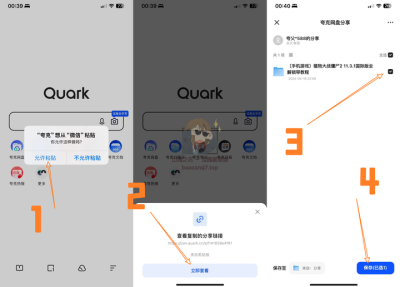
下载地址
夸克网盘(永久有效):https://pan.quark.cn/s/286cd29be9bd
本教程由「宝藏星球屋」整理,更多软件、游戏、开源项目都在 https://cbge.top。



















暂无评论内容