

软件简介
BestZip 2 – Unarchive 是一款面向 macOS 的压缩文件解压与整理工具,支持 ZIP、RAR、7Z、TAR、GZ 等多种常见压缩格式。它能够自动识别压缩包类型,无需手动配置即可快速完成解压,适合需要频繁处理压缩文件的普通用户和专业人士。相比系统自带的归档工具,这款软件提供了更全面的格式支持和更灵活的文件管理方式。
核心功能
- 多格式兼容:覆盖 ZIP、RAR、7Z、TAR、GZ 等主流压缩格式,几乎可以从任何来源提取文件,免去安装多个解压软件的麻烦。
- 智能格式识别:自动检测压缩包类型并直接解压,省去手动选择格式或配置参数的步骤。
- 拖放操作:支持将压缩文件直接拖入界面完成解压,降低操作门槛,适合不同经验水平的用户。
- 选择性解压:提供清晰的文件预览和进度指示,用户可以只提取压缩包内的特定项目,无需解压整个归档。
- 批量文件处理:能够同时处理多个压缩包或复杂的文件夹结构,减少逐个操作的时间成本。
这款工具的设计重点在于简化操作流程,让用户快速访问压缩包中的存储数据,适合日常文件管理和工作场景中的高频解压需求。
软件信息
| 软件名称 | BestZip 2-Unarchive |
| 软件原名 | BestZip 2-Unarchive |
| 版本号 | 1.6.1 [MAS] |
| 开发者 | Shao Bing Fu |
| 发布日期 | 2026-01-01 |
| 软件类别 | 应用程序 |
| 支持架构 | ARM, x86 (64-bit) |
| 系统要求 | OS X 10.10 及以上版本 |
| 兼容性 | OS X 10.10 及以上版本 |
| 软件大小 | 14 MB |
安装说明
挂载镜像并运行 Open Gatekeeper friendly。
按回车键在终端窗口中绕过 Gatekeeper。
将应用程序拖到“应用程序”文件夹中。
应用程序已准备好使用。
如何安装和激活?
挂载镜像并运行 Open Gatekeeper friendly。按回车键在终端窗口中绕过 Gatekeeper。将应用程序拖到“应用程序”文件夹中。应用程序已准备好使用。注意!必须禁用 SIP。了解更多 >
如何禁用 SIP?
重启 Mac 并按住 Command + R 键进入恢复模式。从“实用工具”菜单中打开“终端”。输入命令:csrutil disable 重启你的 Mac。
应用程序已损坏,无法打开?
这是常见的 Gatekeeper 问题。按以下步骤操作:1. 打开终端 2. 输入:sudo xattr -rd com.apple.quarantine /Applications/AppName.app 3. 将 "AppName" 替换为实际的应用程序名称 4. 按回车键并输入你的密码
挂载镜像并运行 Open Gatekeeper friendly。
按回车键在终端窗口中绕过 Gatekeeper。
将应用程序拖到“应用程序”文件夹中。
应用程序已准备好使用。
下载链接
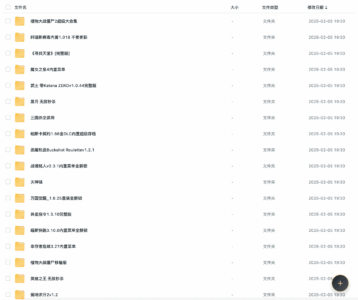
夸克网盘(永久有效):https://drive.uc.cn/s/184a841d60a14?public=1
本站整理发布,仅供学习交流,请在下载后 24 小时内删除,喜欢请支持正版。

























暂无评论内容