
一、问题是什么
删文件这件事,系统做得太干脆了。
选中,按下 Command+Delete,文件就没了。整个过程没有停顿,没有一句话,甚至不需要你看着屏幕。手快一点,一片文件框选完顺手一按,等反应过来,明天要交的那份就在废纸篓里躺着——这时候还算运气好,只要没清空就捞得回来。真正让人头皮发麻的是另一种:清空废纸篓的时候才想起里面有个东西不该删。
问题不在「不会删」,在「删之前没有一秒犹豫」。系统给了快捷键,人就会用快捷键,而快捷键的设计前提是「你已经想清楚了」。可人经常没想清楚。
奶蛙吃文件这个项目,改的就是这一秒。
二、核心设计
它把「删除」从一个瞬时动作,改成一个有过程、需要你点头的动作。
右键点一个文件,菜单里多一项「召唤奶蛙吃掉文件」。点了之后,屏幕上走过来一只小奶蛙。它不马上动手,先站在那儿笑一阵,笑够了伸手指着那个文件,气泡里问你一句「是它吗?」——下面写着文件名,两个按钮:「是的就是它」「不对,搞错了」。
你点「是的就是它」,它才凑过去,一口咬住文件原来那个图标的位置,把图标叼走。文件进废纸篓,奶蛙还在原地嚼,嚼完打个嗝,再笑两声,然后走开。
你点「不对,搞错了」,或者按一下 Esc,它自己走,文件留在原处,什么都没发生。
整套设计的重心不在动画好看,在那个「它得先问你一句」。它把确认环节做成了一个人格化的角色,让「再确认一次」这件事有了具体的形象,而不是一个容易被肌肉记忆跳过的弹窗。人对弹窗会条件反射地点「确定」,对一只正在指着文件的青蛙,会真的看一眼文件名。
三、功能拆解
召唤入口:右键菜单里一项,直接选就行。macOS 上如果被系统收进了「服务」子菜单,去「系统设置 › 通用 › 登录项与扩展 › 访达扩展」勾一下就能回到顶层。Windows 11 上要先点右键菜单最下面的「显示更多选项」,展开完整列表才看得到。
确认与取消:两个按钮,一个 Esc,三条退路。取消之后文件一个字节都不动,这不是「先删再恢复」,是压根没删。
真删还是假删:它做的是移到废纸篓(Windows 是回收站),和系统自带的删除同一个效果,不做彻底抹除。所以事后还能右键「放回原处」捞回来。清空废纸篓这一步它不碰,还是你自己决定。
试玩模式:第一次打开 App,窗口里只有一个「试玩一下」按钮。点了它会吃一个自带的演示文件,名字叫「测试文件.txt」,在你的真实目录里不存在。这是最安全的上手方式——先看它怎么动,再决定要不要用。
位置自动定位:奶蛙出现的默认位置按文件在屏幕上的坐标算。如果它跑到窗口外面看不见,菜单栏的奶蛙图标里有个「自动定位」,点一下会重新算。
不常驻、不联网:它不在后台挂着,不注册系统服务,也不会把你的文件或文件名传到哪里去。用完就走,下次右键再起来。
四、适合谁、不适合谁
适合:习惯用 Finder 或资源管理器管文件、愿意为一次确认多花两三秒的人。给不太熟悉电脑的家人装一台机器,用「会问一句」的删除方式,比直接教快捷键安全得多。也适合单纯喜欢这个形象、想要个桌面小玩意儿的人——它确实有点可爱。
不适合:需要一次清掉几百个文件的人。它一次只吃一个,多选之后召唤也只认一个目标,批量整理的时候会点到手酸,那种活还是交给系统自带的方式或者专门的清理工具。
也不适合追求极致效率的人。每次删文件多两三秒,一天删二十次就是多花一分钟。这个代价换的是一份「不会手滑」的保险,值不值看你自己。
五、诚实提醒
第一,这是个人作品,不是公司产品。仓库 2026 年 11 月刚推过代码,最新版本 v0.10.4,star 数还是个位数。它能用,但别指望有人 7×24 修 bug。
第二,源码目前没有附开源许可证。README 里写的是「非官方同人桌面工具」,奶蛙形象及素材的权利归各自权利人。这意味着它随时可能因为版权原因停止维护或下架,也意味着严格的合规场景下不该默认信任这个二进制。介意的话,先断网跑一次试玩看它有没有异常行为。
第三,Windows 端作者自己在 README 里写了「两种架构均已打包,待实机试用」——也就是说 Windows 侧还没有经过和 macOS 同等程度的实测。macOS 端倒是写明已用临时文件测过确认、取消、恢复三条路径。
第四,它不解决「磁盘满了」的问题。没有扫描,没有建议,不会告诉你哪个文件夹最大。你手上得先有一个明确想删的东西,它才有用。找「帮我腾出 20G」这种需求,方向完全不对。
第五,包挺大。macOS 包 48MB 左右,Windows 包 113MB 左右。原因是动画是 520 张逐帧 PNG 加 12 段音效拼出来的,Windows 那个还自带 .NET 运行时。装之前看一眼磁盘。
六、项目现状
实测数据:仓库当前 star 数 6,最近一次代码推送 2026 年 11 月 27 日,最新发布版本 v0.10.4(同日发布)。发布页提供三个包:macOS 一个,Windows x64 一个,Windows ARM64 一个。官方没有 dmg 安装镜像,也没有任何安卓或 Linux 版本——README 从头到尾只提 macOS 和 Windows 两个系统。
技术栈上,macOS 端用 Python 写,Windows 端用 .NET 10 写,两套代码各管一个系统,动画素材共用。
分发方式:官方只有 GitHub 发布页那一个渠道,需要自己挑架构、下 zip、解压。对不熟悉这套流程的人来说,这一步就能劝退一半。
七、常见问题
问:它会真的删掉我的文件吗?
答:不会彻底删。做的是移到废纸篓(Windows 是回收站),和系统自带删除一个效果。要彻底清掉还是得你自己清空废纸篓。
问:支持哪些系统?
答:官方只出 macOS 和 Windows 两套包。macOS 要求 14 或更新版本,Windows 是 Windows 11,x64 和 ARM64 两种架构都有。没有安卓版本,也没有 Linux 版本。
问:和直接拖进废纸篓有什么区别?
答:多一次确认、多一个动画。区别就在那一秒——拖拽和快捷键都是手一动就没了,奶蛙要你看着它、点一下「是的就是它」。误删往往就发生在手比脑子快的那一秒。
问:为什么这个包这么大?
答:动画是逐帧图。App 里有 520 张 PNG 帧和 12 段 wav 音效,光这两块就占了绝大部分体积。Windows 包更大是因为自带 .NET 运行时,不用你另外装框架。
问:能一次删多个文件吗?
答:一次一个。多选之后召唤,奶蛙也只认一个目标。批量清理建议用系统自带的方式。
问:装完不想要了怎么卸载?
答:macOS 把「应用程序」里的奶蛙拖进废纸篓就行,右键那一项会跟着一起消失。Windows 删掉解压出来的整个文件夹,再去「设置 › 应用」看看有没有残留项。它不装服务,不常驻后台。
下载地址
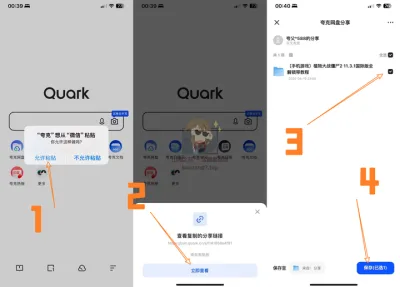
夸克网盘(永久有效):https://pan.quark.cn/s/20b64d919f42
本教程由「宝藏星球屋」整理,更多软件、游戏、开源项目都在 https://cbge.top。
















暂无评论内容