
把 iPhone 投到 Windows 上操控,这件事听起来简单,真正好用的方案却不多。iPhoneMirror 就是专门干这个的开源工具:它让 Windows 电脑把你的 iPhone 或 iPad 画面实时镜像出来,你直接用鼠标键盘在电脑上操作手机,画面和声音都在本机处理,不经过任何云端中继。
一、它到底做了什么
插上数据线,或者让手机和电脑待在同一个局域网里走无线连接,手机画面就会出现在一个独立窗口里。你可以拖动这个窗口、调整大小,像操作一台真正的手机那样点按和滑动。接多台设备就开多个窗口,各自独立,互不干扰。对需要在电脑上演示手机操作、又不想反复拿起手机的人来说,这个体验相当顺手。
和很多投屏方案最大的不同在于"本地"两个字。画面采集、编码、传输、解码全在你自己的机器上完成,没有任何一台外部服务器看过你的屏幕。这一点在做涉密演示、处理隐私内容时尤其重要。
二、不只是把画面搬过来
如果它只能投屏,那也就是个普通镜像工具。iPhoneMirror 真正的分量在后面:录制屏幕、系统音频一起采集、把画面实时推流到 RTMP、SRT 或 WHIP 服务。做直播、录教程、把手机游戏投到大屏,这些场景它能直接顶上,省掉一堆中间设备和转接环节。
它还带设备浏览、文件管理和开发者工具,并提供本地 HTTP API、Python SDK 和 MCP 接口。想把这些能力接进自己的自动化脚本或者智能体工作流,不用额外搭服务器——接口只在本机监听。
三、谁会真正用得上
做手机应用演示和教程的人,用它录屏比对着手机拍摄清楚得多;直播主用它把手机画面接进推流软件;开发者用它在一台电脑上同时盯几台测试机;普通用户想在电脑大屏上刷手机、回复消息,也完全够用。触控反过来控制手机需要 iOS 17.4 以上并开启开发者模式完成验证,接受这个前提,它就是一套相当完整的桌面手机操控方案。
四、上手前需要知道的两件事
一是连接方式的选择。USB 稳定、延迟低,还能用键盘映射,重要场合建议优先用;无线 AirPlay 胜在不用插线,但流畅度受路由器和距离影响。二是系统门槛:想用鼠标键盘触控手机,需要 iOS 17.4 以上、开启开发者模式并完成 DDI 与 HID 验证;蓝牙控制走辅助触控 HID 通道,要求 Windows 10 1809 以上且电脑蓝牙支持 BLE 外设。这些都是系统层面的要求,跟软件本身无关,提前了解能省掉很多困惑。
五、版本与许可
项目采用 GPL-3.0 许可,源码公开。当前提供的是 v1.8.5-pre7 预发布版,新功能更多;如果你追求稳定,可以关注它的 v1.8.3 稳定版。两个版本都在项目发布页能找到。对想在 Windows 上把手机"装进窗口"的人来说,这是目前少有的、把本地隐私和完整控制都照顾到的选择。
下载地址
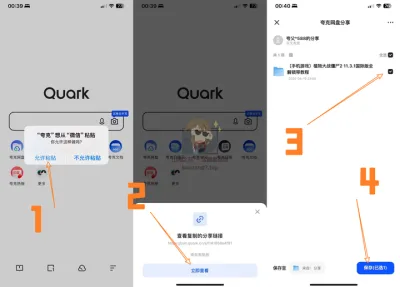
夸克网盘(永久有效):https://pan.quark.cn/s/23adaae4b8f1
本教程由「宝藏星球屋」整理,更多软件、游戏、开源项目都在 https://cbge.top。














暂无评论内容