
Baguette:一个命令行加一个网页,把手机自动化收进同一个控制台
一、设备自动化工具的「各自为战」
做移动端自动化的人大多有过类似体验:iOS 模拟器用一套工具,插线的真机 iPhone 用另一套,安卓模拟器又是第三套,想看一下 Mac 自己的屏幕还得再开一个录屏软件。每套工具都有自己的启动方式、自己的命令、自己的窗口,光是把它们同时跑起来就够折腾,更别说写进一条脚本里统一调度。Baguette 想解决的正是这种割裂——它把这几类设备收进同一个入口,用一个命令行程序加上一个自带网页界面,把投屏、点击、截图、日志这些日常动作统一起来。
二、一个 Swift 命令行,一个网页控制台
Baguette 本身是一个用 Swift 6.4 编写的命令行程序,要求 macOS 15 及以上、Xcode 26。装好之后启动它的 serve 服务,浏览器打开本地的 8421 端口,就能看到自带的网页界面。终端里能做的事,网页上基本都能做,两者操作的是同一套设备状态,不用在图形工具和命令行之间来回切。
日常安装很轻。用 Homebrew 的话一行命令就能装上;想自己编译则从源码拉取后用 Swift 直接运行。它没有依赖那些体积庞大的集成开发环境,网页界面自己就能承担设备管理和画面呈现的角色。
三、四类设备,一个 --udid 走天下
它支持的目标相当齐:iOS 26 及以后的模拟器、通过 USB 插线的真机 iPhone 和 iPad、安卓模拟器,以及这台 Mac 自己的屏幕。定位设备用的是统一的 --udid 参数——模拟器用它的 UDID,真机用真机 UDID,安卓模拟器可以直接用 AVD 名字。先用 list 子命令枚举当前可用设备,再把 UDID 传给后续命令,这是最顺手的节奏。一个参数覆盖所有目标,意味着你写脚本时只要替换变量,命令本身不必为不同设备改写。
四、投屏、手势、截图与日志
能力方面,Baguette 给出的是一整套。60 帧投屏把设备画面实时送到网页,流畅度足够看清动画和过渡;触摸手势支持点击、滑动、长按、输入文本,手势可以逐条下发,也能从标准输入以 JSON 报文批量喂进去,适合长时间保持会话的自动化任务。截图和录屏随手可得,界面树能把当前的控件结构读出来,日志可以实时跟踪,这些对调试和回归测试都很有用。整个流程不需要打开模拟器或集成开发环境的窗口,设备可以在后台运行,这让它在持续集成这类没有图形界面的环境里也能派上用场。
五、模拟世界与设备农场
除了控制和观察,它还能「造环境」。模拟世界功能可以改写相机画面、GPS 位置、CoreMotion 传感器数据和网络状态——比如你想测试一个依赖定位的应用,不必真的带着手机跑一圈,把坐标喂进去就行。设备农场则是为多设备场景准备的,网页上的 farm 页面能同时管理多台设备,适合需要并行验证的场合。再加上 JS SDK 和插件机制,你可以用自己的脚本调用这些能力、编排流程,也可以写插件扩展对特定设备的支持。从临时调试到批量自动化,用的是同一套底座。
六、版本与边界
当前版本 0.5.0,采用 Apache-2.0 许可。它的定位是一个开发者工具,面向的是需要在 macOS 上驱动多种设备的技术用户,而不是给普通消费者点几下就用的图形软件。要求 Swift 6.4、macOS 15、Xcode 26 这些条件,决定了它更适合愿意折腾环境的开发者。项目更新很活跃,功能在持续增加,使用前留意一下最新版本的说明会更稳。
七、适合谁
如果你平时要同时跟 iOS 模拟器、真机、安卓模拟器和 Mac 屏幕打交道,如果你厌倦了在好几套工具之间来回切换,如果你想把重复的点击、截图、日志抓取写成脚本自动跑,Baguette 值得放进工具箱。它不追求花哨的界面,而是把「用一条命令控制所有设备」这件事做扎实——对天天跟设备打交道的人来说,这种收敛本身就是最大的省心。
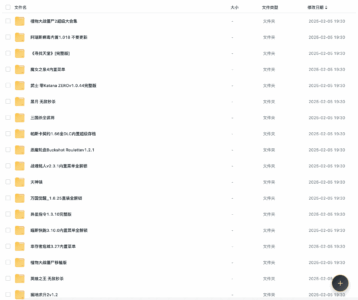
下载地址
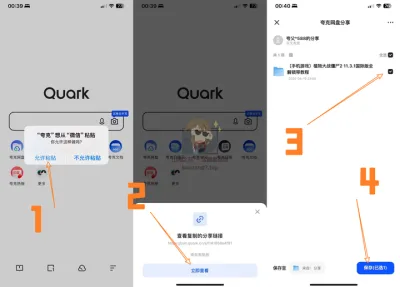
夸克网盘(永久有效):https://pan.quark.cn/s/7b01b92e94e1
本教程由「宝藏星球屋」整理,更多软件、游戏、开源项目都在 https://cbge.top。
















暂无评论内容