
一、问题是什么
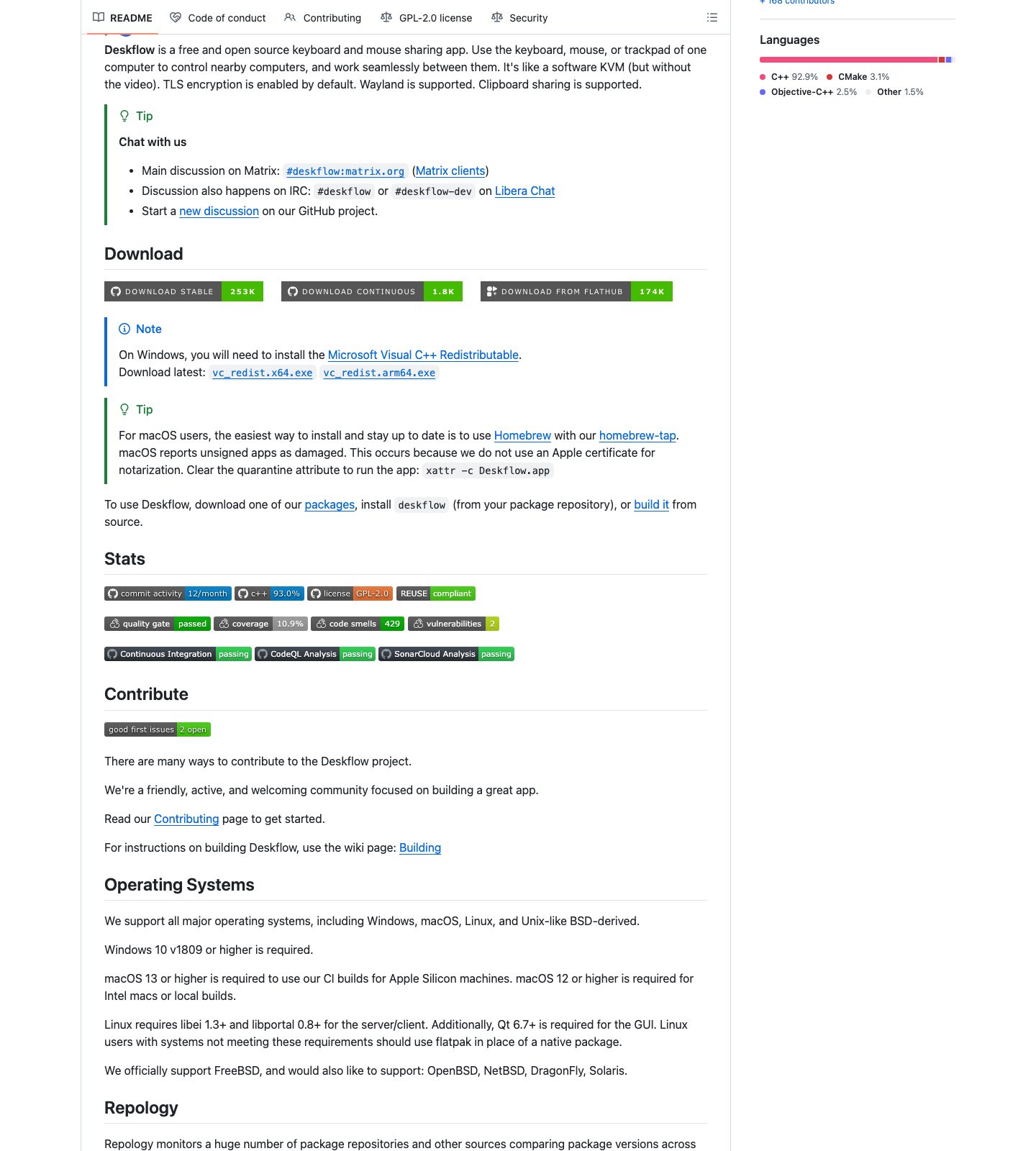
很多人桌上摆着两台甚至三台电脑,一台 Windows 干活、一台 Mac 做设计、一台 Linux 跑服务。来回切换时最烦的就是鼠标键盘要在几套设备之间搬来搬去,手腕来回够非常打断思路。Deskflow 就是专门解决这个麻烦的开源工具,它让你用一台电脑的键盘、鼠标或触控板,去控制附近的另外几台电脑。屏幕前虽然摆着多台机器,操作起来却像在同一张桌面上移动光标。
项目把它形容成一套软件形态的 KVM,只是不负责传送视频画面——你要看的仍是每台电脑自己的显示器,它管的是输入怎么穿过去。这样不用额外买硬件切换器,代价是桌面仍要摆多块屏幕。
二、核心设计/机制
把输入从一台机器送到另一台,听起来简单,真做起来要处理不少细节:按键状态怎么同步、鼠标移动怎么映射到不同分辨率的屏幕、拷贝的内容怎么带过去、断线以后怎么恢复。Deskflow 把这些复杂性都收进后台,用户看到的只是几个设置项和一张表示屏幕相对位置的布局。
它默认启用 TLS 加密,两台电脑之间传的键鼠事件不是明文,在办公室或家里这类共享网络里用也更安心。项目把剪贴板共享称为产品的基石功能,承诺持续维护改进——你在这台电脑复制文字,到那台电脑直接粘贴,跨机器搬资料少了很多中转步骤。
它沿用的是服务端加客户端的思路:装着键盘鼠标、你实际坐着操作的那台电脑是服务端,被控制的旁边电脑设为客户端。布局上把几台显示器想象成拼在一起的板子,光标从主屏边缘移出去就进入相邻那块屏幕,所以布局方向必须和现实摆放一致,否则手往右推光标却从左边冒出来,会非常别扭。
三、功能拆解
让人最直观感受到的是边界穿越的顺滑。光标从主屏边缘移出去,就出现在另一台电脑屏幕上,键盘输入跟着切过去,不用按热键来回切换,也不用中途重连。触控板也算在支持范围内,用笔记本做控制端时,滑动和点击手势能沿用原来的习惯。
平台覆盖是另一个拿得出手的点。项目说明支持 Windows、macOS、Linux 以及类 Unix 的 BSD 分支,Windows 要求 10 v1809 或更高;Apple Silicon 用持续构建需要 macOS 13 及以上,英特尔 Mac 或本地构建 macOS 12 即可;Linux 的服务端和客户端需要 libei 1.3 以上与 libportal 0.8 以上,图形界面还要 Qt 6.7 以上。官方明确支持 FreeBSD,同时把 OpenBSD、NetBSD、DragonFly、Solaris 列为希望支持的方向,措辞区分得很清楚。
Linux 桌面这两年从 X 转向 Wayland,项目 FAQ 直接写明支持 Wayland,并解释背后依赖 libei 和 libportal 两个库。不过它也诚实提醒,某些功能在 Wayland 上可能不可用或出现异常,具体可看讨论区列出的已知问题。把支持和仍有边界同时摆出来,比一味宣称全平台完美可信得多。
兼容范围是很多人关心的:FAQ 明确说它和 Synergy、Input Leap、Barrier 这些同源或衍生项目具备网络兼容性,前提是 v1.17.0.96 以上。Deskflow 客户端连 Input Leap、Barrier 或 Synergy 1 服务端一般能直接工作;反过来让 Synergy 1 客户端连进来,要在服务端设置里切到 Synergy 协议。注意只有 Synergy 1 兼容,Synergy 3 目前还不行。
四、适合谁、不适合谁
最典型的是多机办公的人:一台主力机加一台测试机,或者 Windows 与 Mac 混用的开发者,鼠标一推就能跨屏工作。也适合把家里客厅电脑和书房电脑连起来的用户,以及需要在多台机器之间频繁复制文字、整理资料的场景。
如果你只有一台电脑,或者几台机器相隔很远、网络条件复杂,它带来的便利就有限。项目把目标定位在附近的电脑,理解成局域网内、坐在同一张桌子前的多机协同最贴切,别指望它替代远程桌面去控制千里之外的主机。
五、诚实提醒
先说几个前提。项目页面写明采用 GPL-2.0 许可证并带 OpenSSL 例外,属于自由开源软件;按仓库列表当前记录,版本为 v1.27.0,星标数约三万一千六百,数字会随时间变化,以项目页面当前显示为准。
局限也得知道。它传的是键盘鼠标和剪贴板,不传视频,所以每台机器仍要各有一块屏幕,它不是把几台电脑合并成一台的虚拟机,也不是屏幕镜像工具。Wayland 上部分功能可能不完整,macOS 权限授权步骤比较繁琐,系统升级后可能要把旧条目从允许列表删掉重新授权。项目还提到与 Lan Mouse 的兼容目前并不理想,因为双方处理生成输入的方式差别很大。
六、项目现状
README 记载 Deskflow 最早在 2001 年由 Chris Schoeneman 以 Synergy 的名字创建,后来几经分支演进到今天这个项目。它有个叫 Meow'Dib 的吉祥物,社区氛围在开源工具里算活跃:主讨论在 Matrix 频道,IRC 上还有两个频道,仓库开着讨论区,也欢迎社区提交拉取请求。
页面同时挂着持续集成、代码分析、质量门等状态徽章,说明代码质量与构建状态有自动化流程在盯。项目自述是由志愿者与赞助共同驱动的社区,Synergy 这个下游商业分支提供资金和代码赞助,也有标记为适合新手的贡献任务,并非无人维护的弃坑项目。对想找一款成熟开源键鼠共享工具的人来说,这些信息足以支撑一个稳妥判断:值得先在一小块环境里试起来。
七、常见问题
问:Deskflow 到底是什么,和硬件 KVM 有什么区别?
答:它是免费开源的键鼠共享应用,让你用一台电脑的键盘、鼠标或触控板控制附近多台电脑,像软件形态的 KVM,但不传视频画面。每台机器仍要接自己的显示器,它只负责把输入和剪贴板内容送到对面,好处是不用买硬件切换器,坏处是桌面仍要摆多块屏幕。
问:跨机器复制粘贴能用吗?
答:能,剪贴板共享是项目核心功能之一,README 明确说这是产品的基石,团队承诺持续维护改进。开启后在控制端复制文字,到被控端直接粘贴即可;没反应就先确认两台都在线、连接正常,再检查设置里这项有没有被关掉。敏感内容跨机器粘贴完建议顺手清掉剪贴板。
问:支持哪些操作系统?
答:项目说支持所有主流系统,包括 Windows、macOS、Linux 和类 Unix 的 BSD 分支。Windows 要求 10 v1809 以上;Apple Silicon 上用持续构建需 macOS 13 以上,英特尔 Mac 或本地构建 macOS 12 即可;Linux 服务端和客户端要 libei 1.3 以上、libportal 0.8 以上,图形界面还要 Qt 6.7 以上。官方支持 FreeBSD,其他 BSD 与 Solaris 列为希望支持。
问:Linux 上的 Wayland 好不好用?
答:项目明确支持 Wayland,底层靠 libei 和 libportal 实现,并致谢了相关贡献者。不过它同时提醒,某些功能在 Wayland 上可能不可用或出现异常,具体可看讨论区列出的已知问题。如果你的发行版默认 Wayland,建议先读那份清单,心里有数再部署,别把所有异常都归咎于网络。
问:能和 Synergy、Input Leap、Barrier 一起用吗?
答:可以,前提是用 v1.17.0.96 以上的 Deskflow。它和 Input Leap、Barrier 互为服务端或客户端都能直接配合,Deskflow 客户端连 Synergy 1 服务端也没问题;要让 Synergy 1 客户端连进来,得在服务端设置里选 Synergy 协议。注意只有 Synergy 1 兼容,Synergy 3 目前还不行。
问:macOS 上说应用已损坏怎么办?
答:项目解释这是没用苹果证书公证导致的,系统会标成损坏。直接从发布页下载的用户,把应用拷进应用程序目录后执行 xattr -c /Applications/Deskflow.app 清掉隔离属性即可运行。更省事的路径是用 Homebrew:先 brew tap deskflow/tap,再按需装 brew install deskflow 或 brew install deskflow-dev,后续升级也一起管。
问:这个项目的许可证和社区情况怎么样?
答:项目页面写明采用 GPL-2.0 许可证并带 OpenSSL 例外,是自由开源软件;按仓库列表当前记录版本为 v1.27.0,星标约三万一千六百,以项目页面当前显示为准。社区在 Matrix、IRC 和仓库讨论区都有入口,也接受拉取请求并标了适合新手的任务,Synergy 作为下游商业分支提供资金和代码赞助,整体是有人维护的状态。
下载地址
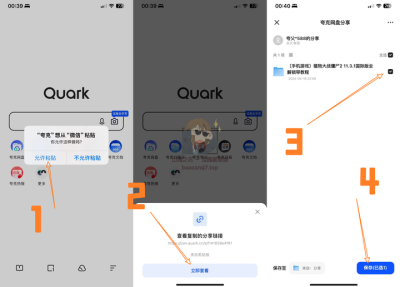
夸克网盘(永久有效):https://pan.quark.cn/s/2f4880043e95
本教程由「宝藏星球屋」整理,更多软件、游戏、开源项目都在 https://cbge.top。
















暂无评论内容