
一、问题是什么
桌上摆着一台两三年前的旧安卓手机,屏幕没坏、触控灵敏、电池还能撑一天,但你已经不用它了。卖掉不值钱,扔掉可惜,塞抽屉里又占地方。与此同时,你的电脑前面可能正缺一块小屏幕——不是缺主屏,是缺一块能随时瞟一眼的副屏:看看 CPU 有没有跑满、内存还剩多少、AI 编程的额度还能用几次、现在放的是哪首歌。
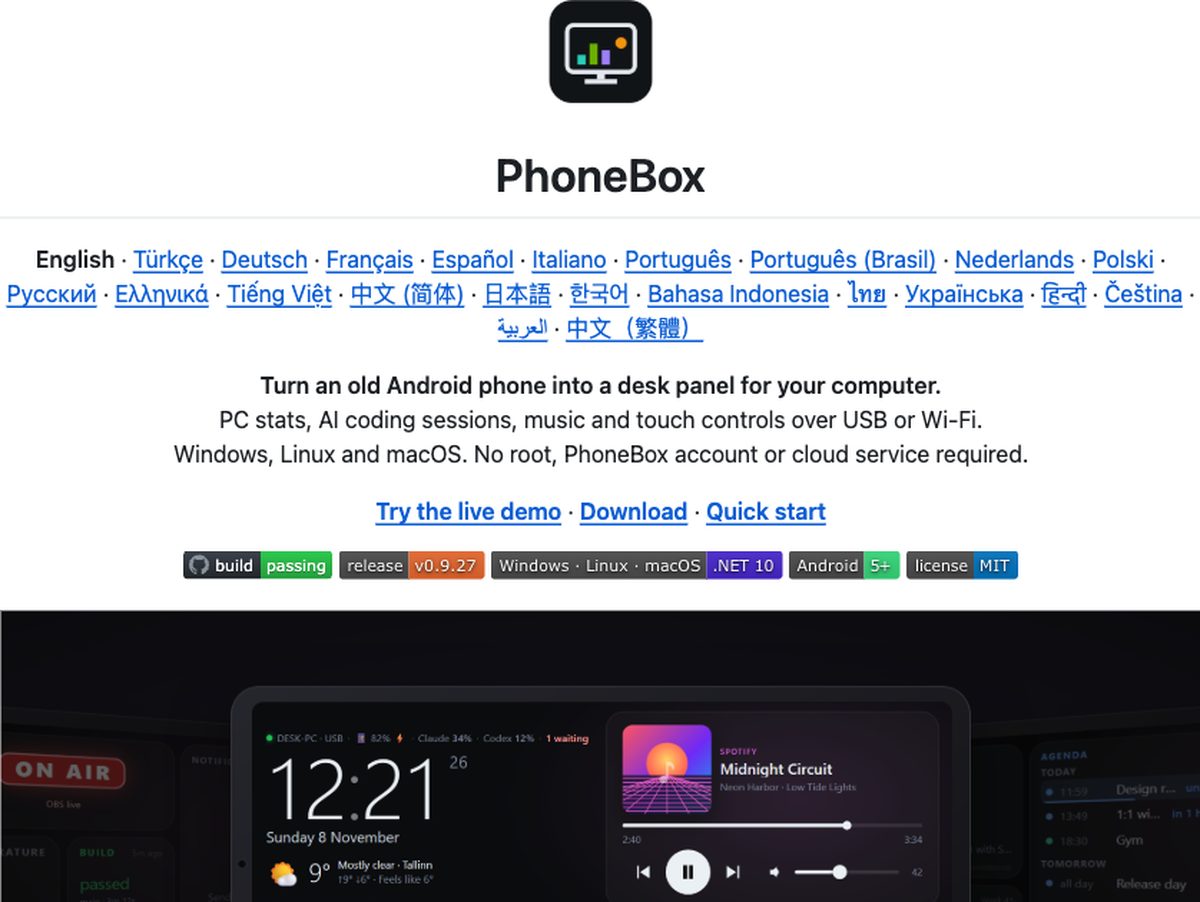
PhoneBox 就是把这个巧合接上的工具。它把旧手机变成电脑的副屏和触控面板:电脑这边跑一个小程序,手机那边装一个全屏 App,两边连起来,手机上就显示电脑的实时状态,还能点。
二、核心设计机制
它最关键的选择是「不算在手机上」。很多投屏方案是把电脑画面编码后推给手机,手机只当一个显示器。PhoneBox 反过来:计算全在电脑这边,手机只负责渲染和接收触摸。电脑把数据算好推过去,手机用网页技术画出来。
这个选择决定了它的下限和上限。下限很低——一台 Android 5.0 的老机器就能跑,因为它不需要解码视频,只需要画网页。上限也不高——它不能当第二块真正的扩展屏用,你没法把窗口拖到手机上去。它是「面板」,不是「显示器」。
连接方式有两条,各有各的取舍。
USB 方式需要一根数据线和打开开发者选项里的 USB 调试。技术上走的是 adb reverse,把电脑上的一个端口映射到手机本地,这个端口在外面完全看不到。链路本身还有一层 TLS 固定证书,密钥由手机端生成,电脑端通过 adb 读出来。
Wi-Fi 方式不需要数据线也不需要开发者选项,走 8766 端口的 HTTPS,配了证书固定和配对密钥。配对时电脑显示一个二维码,手机扫它,然后两边核对校验码。默认 Wi-Fi 是关的,要去设置页手动打开,改完还要点一次「重启以生效」。
两条路的安全性设计不一样:USB 的安全性来自「物理上插着线」,Wi-Fi 的安全性来自「配对密钥 + 证书固定」。作者在文档里把这两条分开写了,没有含糊过去。
三、功能拆解
规模:126 个部件、30 套模板、12×6 的网格。这个数量意味着它不是一个固定仪表盘,而是一个可以自己搭的面板系统。
部件分几大类。
电脑监控:CPU、显卡、内存、磁盘、网络、ping、进程。数据来源按平台不同——Windows 用系统性能计数器加 NVIDIA 的 nvidia-smi 加 LibreHardwareMonitor;Linux 上 NVIDIA 和 AMD 走驱动接口,Intel 显卡只能拿到时钟;macOS 上苹果芯片能拿到系统暴露的那部分。
AI 编程:Claude、Codex、Antigravity 的额度、重置时间、按当前消耗速度推算的用完时间;本地 Claude Code / Codex / OpenCode 的会话状态;GitHub 的 review 和 CI 状态。
这里有个挺实用的功能:你可以选择接收 Claude Code、Codex 或 OpenCode 的权限请求,然后在手机上直接点「允许」或「拒绝」,不用切回电脑窗口。Codex 那个还能点「一直允许」。对于经常挂着长任务跑的人,这个能省掉不少来回切窗口的动作。
触控:应用快捷方式、网址快捷方式、组合键、宏、音量、麦克风、媒体控制、OBS 控制。
日常:正在播放、网络电台、时钟、天气、日历、便签、清单、番茄钟、计时器。
自动化:Webhook 数值和通知(外部程序往一个地址 POST 一个值,手机上的部件就显示它)、Home Assistant 控制、以及根据电脑上的活动触发的规则。
编辑方式是在浏览器里搭:打开 127.0.0.1:8765,在「页面」标签里选模板,把部件拖到网格上,拉边角改大小。有「实时预览」按钮,用真实数据渲染你还没保存的改动。
手机上翻页三种方式:左右滑、点底部圆点、按音量键。横屏和竖屏可以分别布局,同一个页面在两个方向下能长得不一样。
外观能改的东西不少:字体、字号、间距、圆角、背景材质,可以全局改,也可以只改某一个页面或某一个部件,改完实时生效,不用重启。
多设备:一个电脑端能同时连多台手机,每台有自己的布局;反过来一台手机也能在配对过的多台电脑之间切换。
四、适合谁不适合谁
适合:手里有闲置安卓手机的人。Android 5.0 以上就行,越老越划算——反正闲着也是闲着。
适合:桌面上想放一块「瞟一眼」的信息屏的人。你不需要它显示窗口内容,你只需要它告诉你 CPU 现在多少度、内存还剩多少、额度还能用几次、现在放的是哪首歌。
适合:经常跑 AI 编程长任务的人。手机上直接点权限确认这个功能,对长时间挂着任务的人是实打实的省事。
不适合:想把它当第二块扩展屏的人。它不能拖窗口过去,这是设计取向不是缺陷——它不做视频编码,所以老手机也能跑。要真扩展屏得用别的方案。
不适合:手机系统特别老又不想折腾的人。Android 5.0 是底线,再老就没有了。而且手机端 App 不在任何应用商店里,得自己装 APK。
不适合:企业统一部署。Windows 端的程序目前没有代码签名,正式证书还没发下来,SmartScreen 会拦,IT 部门大概率不会放行。
五、诚实提醒
第一,Windows 端没签名。作者在仓库里写得很清楚:已经通过 SignPath Foundation 申请免费代码签名,测试签名也过了,但正式证书还没发下来,所以发布包保持未签名状态。实际影响是首次运行会被 SmartScreen 拦住,要点「更多信息 → 仍要运行」。
第二,手机端 App 不在任何应用商店。只有仓库的发布页有 APK,得手动装。这也意味着它不会有应用商店的自动更新,每次升级要自己换。
第三,不是所有平台的数据都一样全。GPU 数据在 macOS 上只有苹果芯片能拿到系统暴露的那部分;媒体信息在 Linux 上要靠 playerctl,macOS 上要靠 nowplaying-cli 加 Spotify/Music 回退;音量控制在 macOS 上因设备而异。这些差异作者列在支持表里,没有藏。
第四,Windows ARM 和 musl 系 Linux(比如 Alpine)没有官方构建。你要是这两种环境,得自己编译。
第五,插件是第三方写的,PhoneBox 不审核也不分发。作者专门提醒过:插件以你自己的权限运行,能通过设置接口改配置;他举了一个例子,某个游戏插件会把商店包名和系统语言区域发给微软的接口,还会从微软和 Steam 的图片服务器拉封面。装插件前先看一眼它要什么。
第六,部分部件会请求外部服务——天气、额度、GitHub 状态这些。仓库里有 PRIVACY.md,列了所有对外连接和关闭方法。它本身没有遥测、没有分析、不需要账号。
六、项目现状
本文写作时(2026 年 11 月),仓库有 4757 个 star,最近一次代码推送是 2026 年 11 月 21 日,最新版本 v0.9.27,许可证 MIT。
作者是 ersinkoc(Ersin KOÇ),贡献者 43 人。语言构成是 JavaScript 53.4%、C# 36.9%、HTML 4.3%、Kotlin 1.5%、CSS 1.5%、Python 1%。
电脑端用 .NET 10 写,手机端用 Kotlin 加 WebView 加纯 JS 部件。Android 构建需要 JDK 17 和 Android SDK Platform 35,但 App 本身跑在 Android 5.0(API 21)以上。
发布构建覆盖 Windows x64、Linux x64 与 ARM64(glibc)、macOS 苹果芯片与 Intel。Windows ARM 和 musl Linux 没有官方包。
签名政策:Windows 端的签名目标是 win-x64 包里的主程序;Android APK 用项目自己的密钥,与 SignPath 无关;提交者、审核者、签名批准者都是作者本人。
七、常见问题
问:需要 root 手机吗?
答:不需要。USB 方式只要打开开发者选项里的 USB 调试,Wi-Fi 方式连开发者选项都不用开。
问:需要注册账号吗?数据会上传吗?
答:不需要账号,也没有云端服务。电脑和手机是直连的,中间没有服务器。但部分部件会请求外部服务(天气、额度、GitHub),PRIVACY.md 里列了全部连接和关闭方法。
问:手机要多新?
答:Android 5.0(API 21)以上就行。有人在 Android 7.1.1 的机器上测通过。
问:电脑端支持什么系统?
答:Windows x64、Linux x64/ARM64(glibc)、macOS 苹果芯片和 Intel。Windows ARM 和 Alpine 这类 musl 系统没有官方包。
问:Windows 上提示「已保护你的电脑」怎么办?
答:正常。程序还没拿到正式代码签名证书,点「更多信息」再点「仍要运行」。作者在仓库里说明了原因和进度。
问:USB 和 Wi-Fi 哪个好?
答:插着线的时候 USB 更稳、延迟更低,而且不用开发者选项之外的任何配置。Wi-Fi 适合手机要拿在手上或者离电脑远的场景,代价是要配对、要开开关、安全性靠密钥和证书固定。
问:USB 连不上怎么办?
答:三件事按顺序查:开发者选项里的 USB 调试有没有开、手机上有没有弹「允许 USB 调试」而你没点、电脑上的 adb 能不能看到这台设备。设置页会显示当前连了几台。
问:会不会拖慢电脑?
答:电脑端是个常驻的小服务,主要开销在采集系统指标和推数据,不是视频编码。真正的渲染在手机上。
问:手机没网能用吗?
答:USB 方式不依赖网络。部分公开数据源(天气、额度)在手机没网时会经电脑走 USB 回退。
问:第三方插件安全吗?
答:PhoneBox 不审核也不分发插件,插件以你自己的权限运行,能改配置。作者建议装之前看清它请求什么。介意的话就别装插件,内置的 126 个部件已经够用。
问:能连几台手机?
答:一个电脑端能同时连多台,每台有自己的布局;一台手机也能在多台配对过的电脑之间切。
问:和 spacedesk 这类投屏方案有什么不一样?
答:spacedesk 是把电脑画面扩展或镜像到另一块屏,手机是被动的显示端。PhoneBox 是把手机做成一个数据面板,手机上显示的是专门为它渲染的界面,还能反向触控电脑。前者要带宽,后者要的很少,所以老手机也能跑。
问:怎么更新?
答:电脑端重跑一次安装脚本,会保留设置和配对关系。手机端 APK 要手动换——除非走 USB 连接,那样可以用 adb 自动更新。
问:怎么卸载?
答:Windows 在设置页里有卸载入口,Linux 和 macOS 重跑安装脚本时它会问。手机端直接卸载 App,电脑端的配对记录留在配置目录里,需要的话手动删。
下载地址
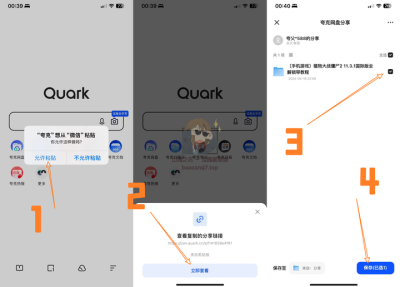
夸克网盘(永久有效):https://pan.quark.cn/s/7b0ffe4deff5
本教程由「宝藏星球屋」整理,更多软件、游戏、开源项目都在 https://cbge.top。














暂无评论内容