
MMSpace 是一款在安卓手机上运行 OpenHarmony 的虚拟机工具。装成普通安装包就能用,不需要 root,也不用刷机,安卓系统本身不受影响。它的做法是在手机里划出一块独立空间,把一套完整的开源鸿蒙系统跑在里面,桌面、设置、应用商店、文件服务一应俱全,相当于手机里多了一台鸿蒙设备。
想在安卓手机上体验鸿蒙生态,过去基本只有三条路:买一台鸿蒙设备、刷机、或者用电脑上的模拟器。前两条门槛高且有风险,第三条离不开电脑。MMSpace 把这件事放回手机本地完成——系统镜像内置在应用里,运行过程不联网,数据也不往外传。下面按从建空间到进系统的顺序,把它的主要功能讲清楚。
虚拟机列表
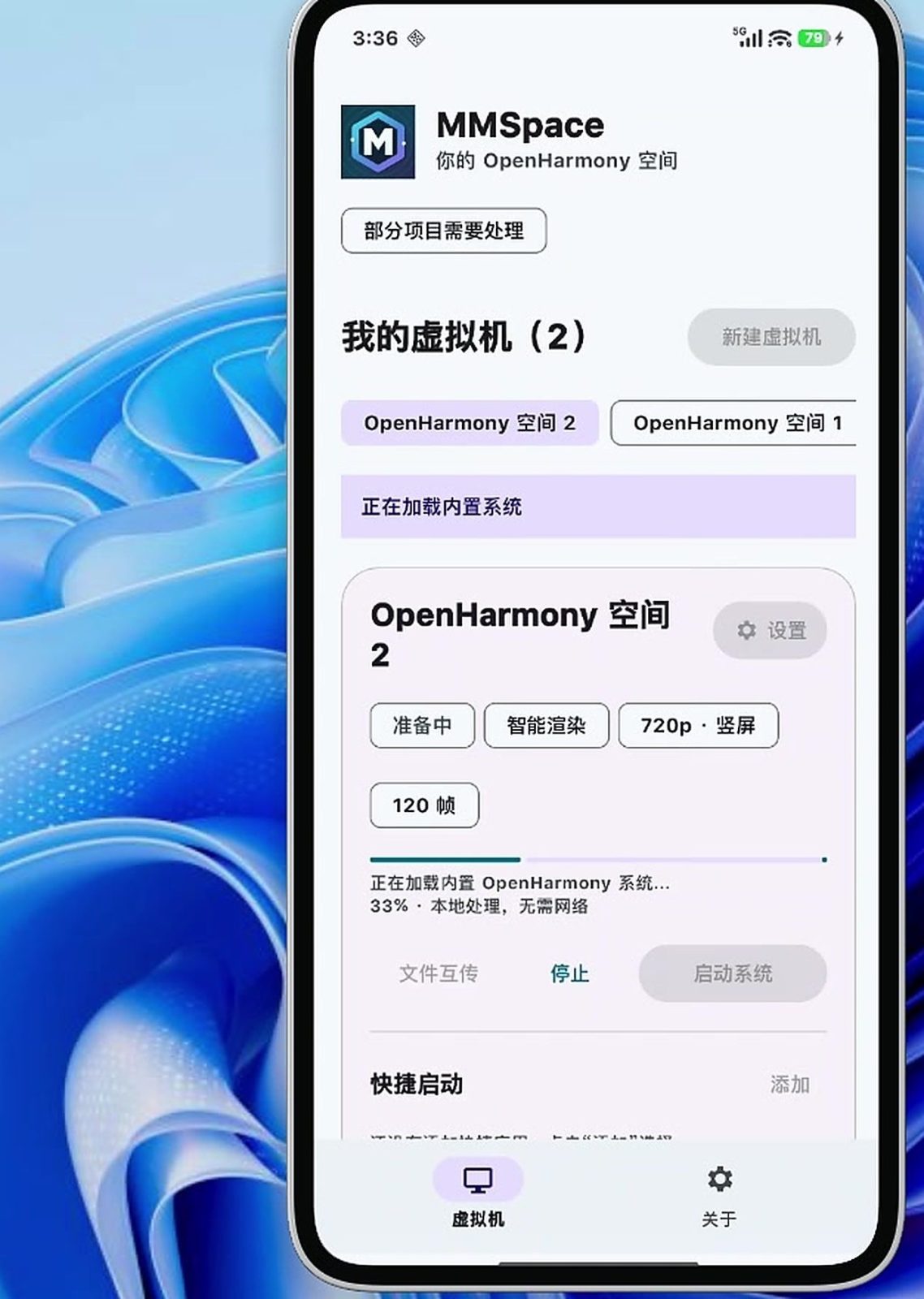
打开后是「我的虚拟机」列表,已经建好的空间在这里排队显示,每个空间一张卡片:名称、当前状态、分辨率与屏幕方向、帧率。状态会实时更新,准备中的显示「准备中」和加载进度,比如「正在加载内置 OpenHarmony 系统… 33%」,后面跟一句「本地处理,无需网络」——这句提示很关键,说明镜像在手机本地解包运行,不是远程串流。
卡片下面是三个按钮:文件互传、停止、启动系统。启动系统就是开机;停止会释放内存和处理器占用,适合不玩的时候彻底放掉资源;文件互传负责在安卓和鸿蒙之间倒文件。列表底部还有「快捷启动」区域,把常用的鸿蒙应用加到首页,下次点一下直接进去,省掉开机后再翻桌面的步骤。
同一个应用里可以建多个空间,彼此隔离:应用、文件、设置各存各的,删掉一个不影响另一个。想对比不同配置、或者一个用来测试、一个用来日常玩,都可以分开建。
新建空间与显示分辨率
点「新建虚拟机」进入配置页。第一项是名称,最多 16 个字符,默认给你填好一个「OpenHarmony 空间 2」这样的名字,改成自己能认出的即可。
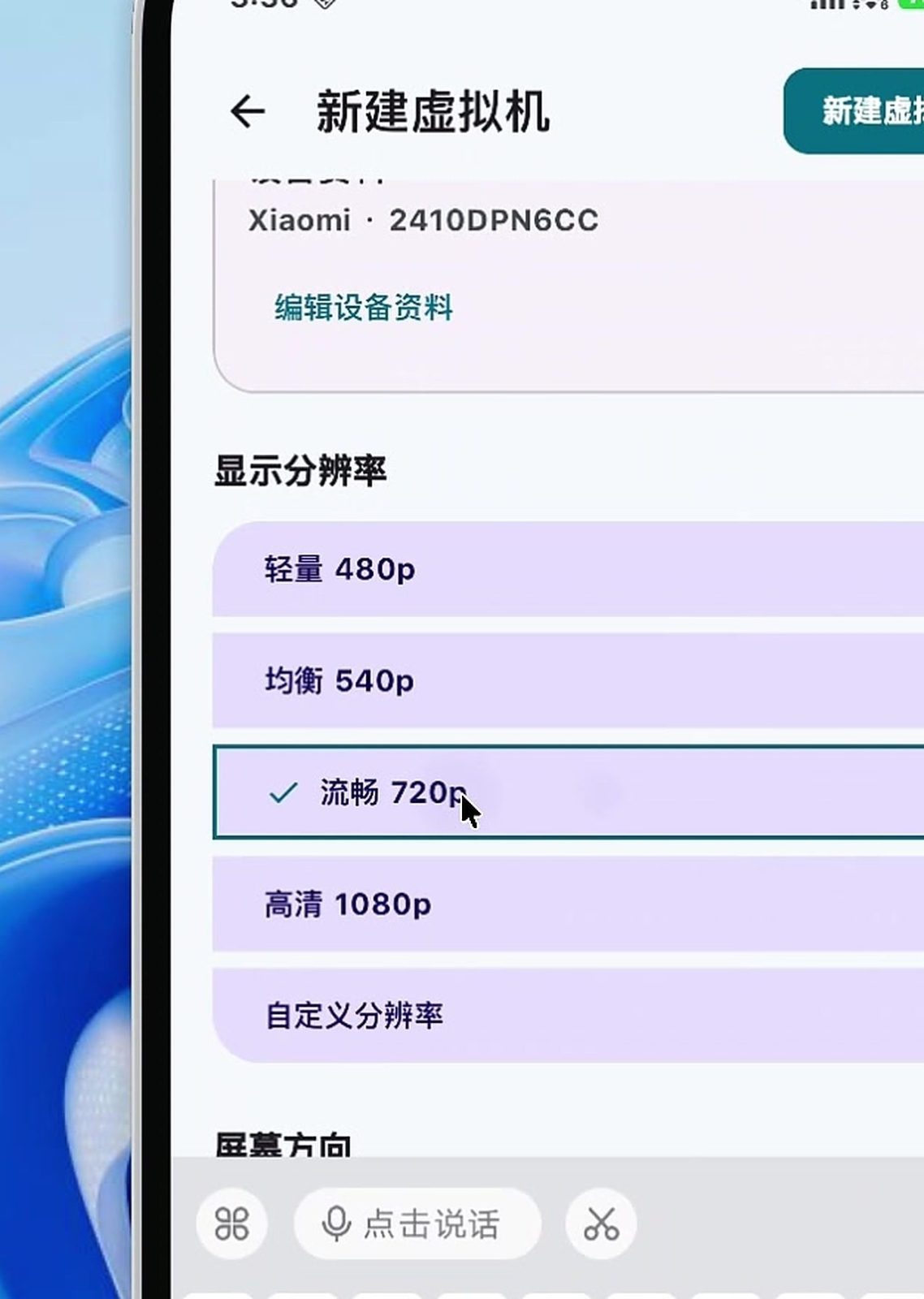
第二项是设备资料,也就是这台虚拟设备对外报告的机型。界面上显示的是 Xiaomi · 2410DPN6CC 这类具体型号,点「编辑设备资料」可以换。它的实际作用是让鸿蒙里安装的应用认为自己在跑一台真实设备上,部分应用会按机型做适配,这个选项就派上用场。
第三项是显示分辨率,五档可选:轻量 480p、均衡 540p、流畅 720p、高清 1080p、自定义分辨率。这一项直接影响流畅度和清晰度,也是新手最容易选错的地方。480p 界面粗糙但最省资源,720p 是画质和速度的平衡点,1080p 清晰但吃性能。手机性能够、空间不大的话,720p 竖屏是最稳的选择;机器性能一般又只想试个新鲜,从 480p 起步更保险。
画面帧率
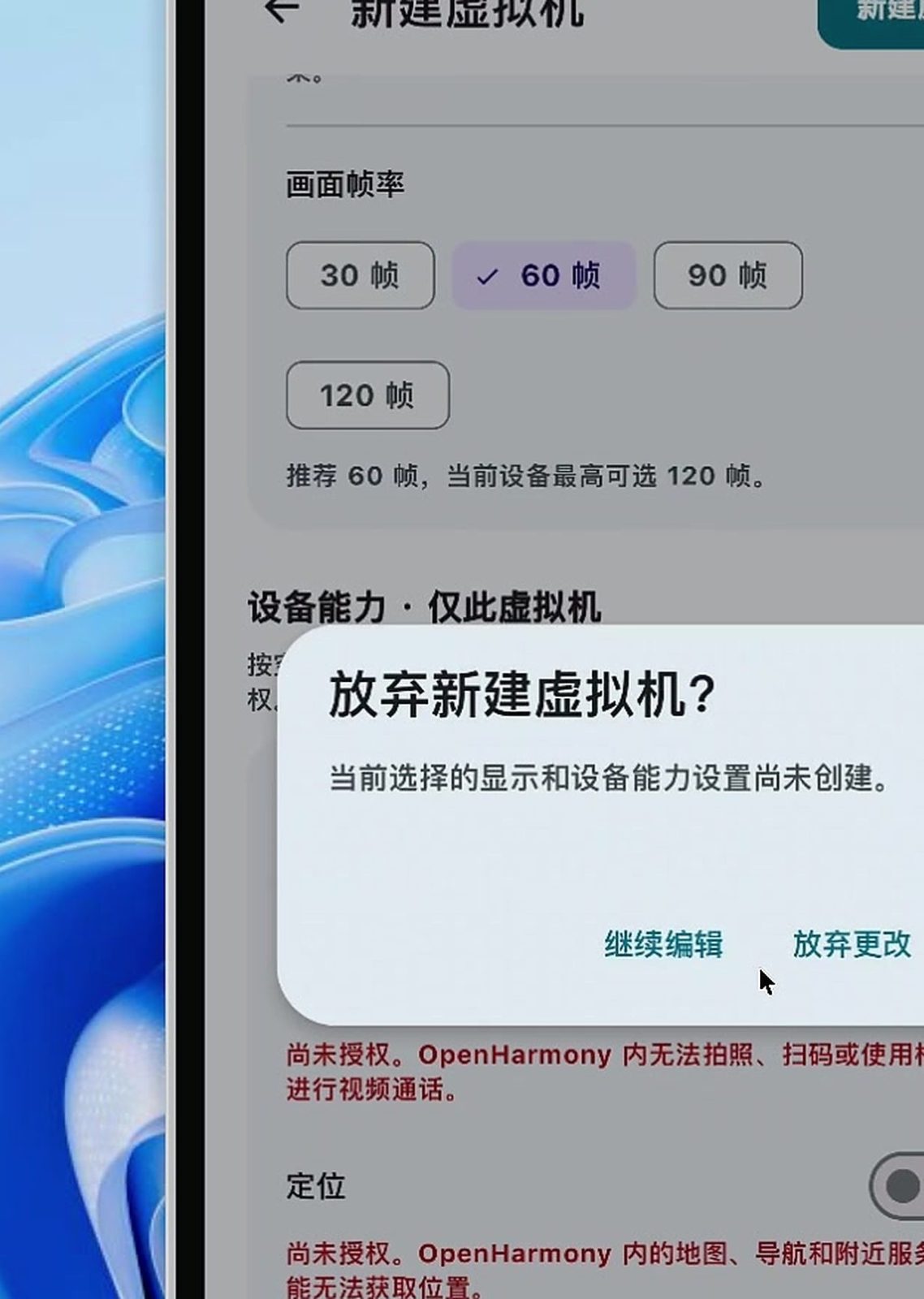
分辨率下面还有一项画面帧率,四档:30 帧、60 帧、90 帧、120 帧。界面会直接告诉你「推荐 60 帧,当前设备最高可选 120 帧」,这个上限是根据手机实际能力算出来的,不是随便标一个数字。60 帧是默认档,滑动和动画已经比较跟手;120 帧更顺滑,但发热和耗电会明显增加,适合短时间体验。30 帧则在低端机上更稳。
配置页里还会提示「设备能力 · 仅此虚拟机」,说明这些设置只对当前这台空间生效,不会改到其他空间,也不会动安卓本机。
设备能力与权限
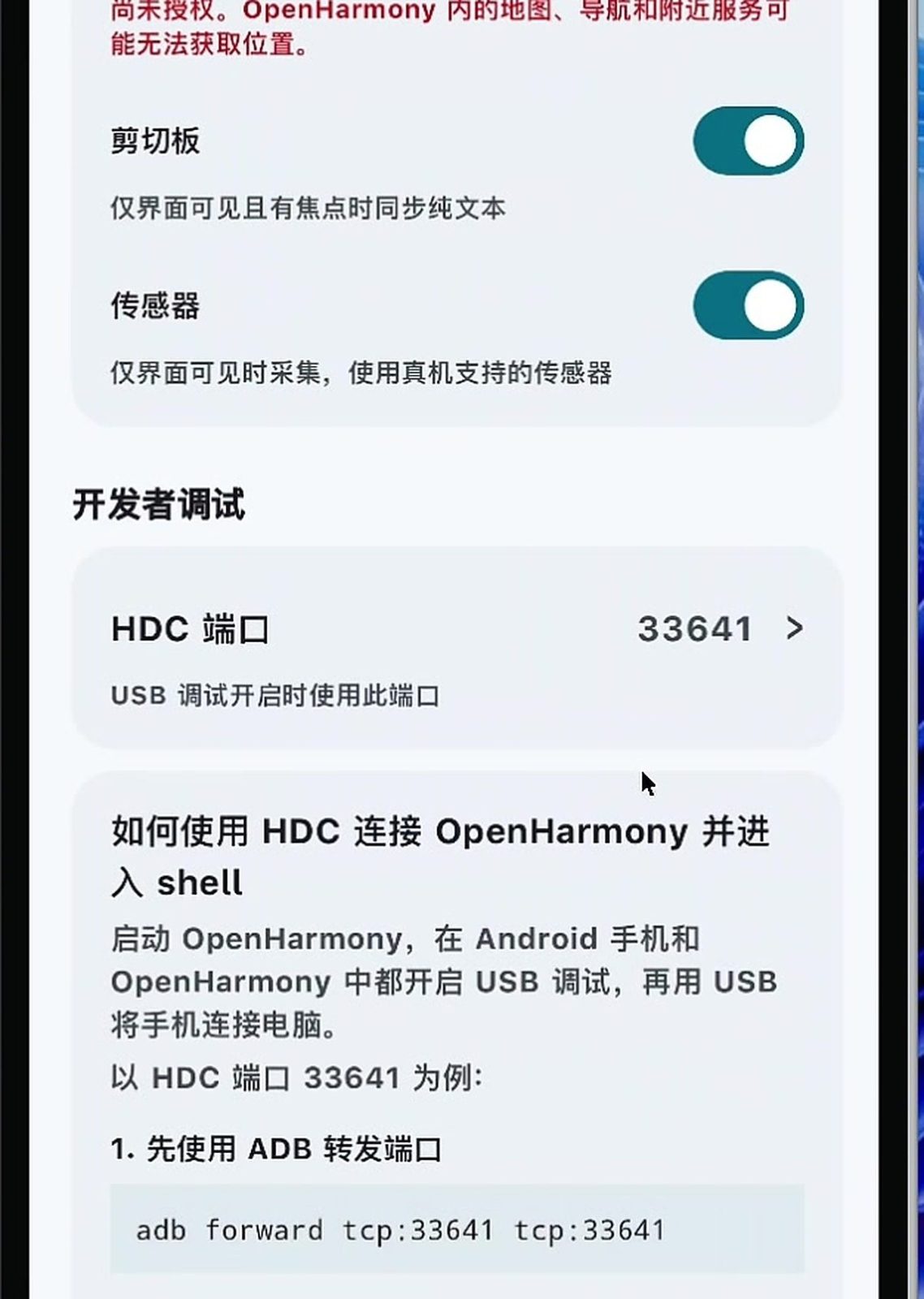
往下是设备能力开关,包括剪贴板、传感器、相机、麦克风、定位。剪贴板的说明写得很实在:「仅界面可见且有焦点时同步纯文本」,意思是只有鸿蒙界面在前台时才会同步文字,后台不会偷偷读;传感器同理,「仅界面可见时采集,使用真机支持的传感器」,加速度、陀螺仪、磁场、光照这些跟着真机走。
相机、麦克风、定位这几项需要单独授权。没授权时,鸿蒙里会明确提示后果,比如「尚无授权,OpenHarmony 内无法拍照、扫码或使用…进行视频通话」,定位则是「地图、导航和附近服务可能无法获取位置」。这种提前说明比事后报错友好,也能避免开了半天发现相机用不了。
每一项都可以按空间单独开关,统一控制整个空间能用哪些手机能力。想彻底隔离的,全关掉就行。
虚拟机里的 OpenHarmony
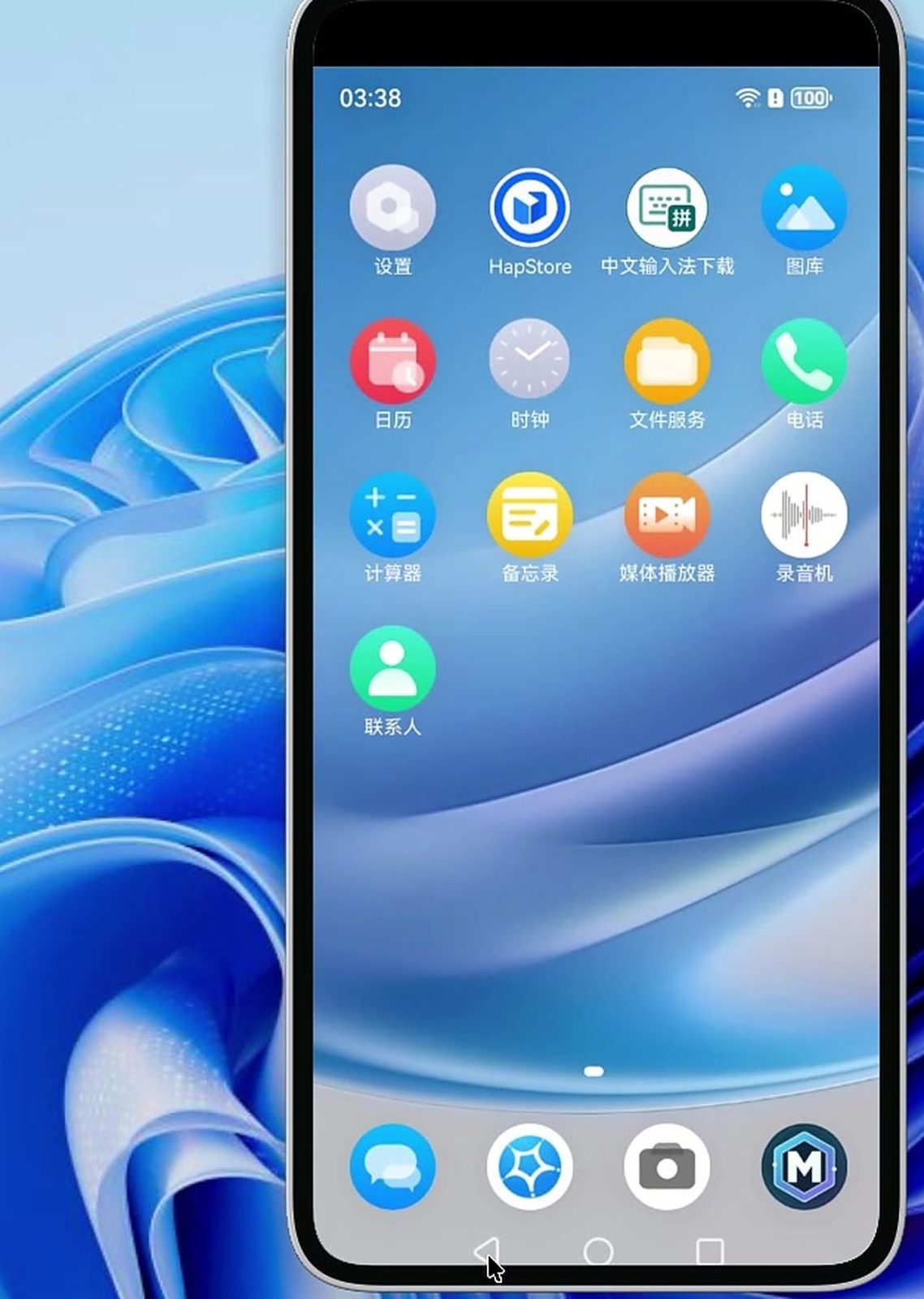
启动之后进入的是完整的 OpenHarmony 桌面。图标风格、抽屉、 dock 都是鸿蒙的样子:设置、HapStore 应用商店、中文输入法下载、图库、日历、时钟、文件服务、电话、计算器、备忘录、媒体播放器、录音机、联系人,底部固定着信息、浏览器、相机和返回 MMSpace 的入口。
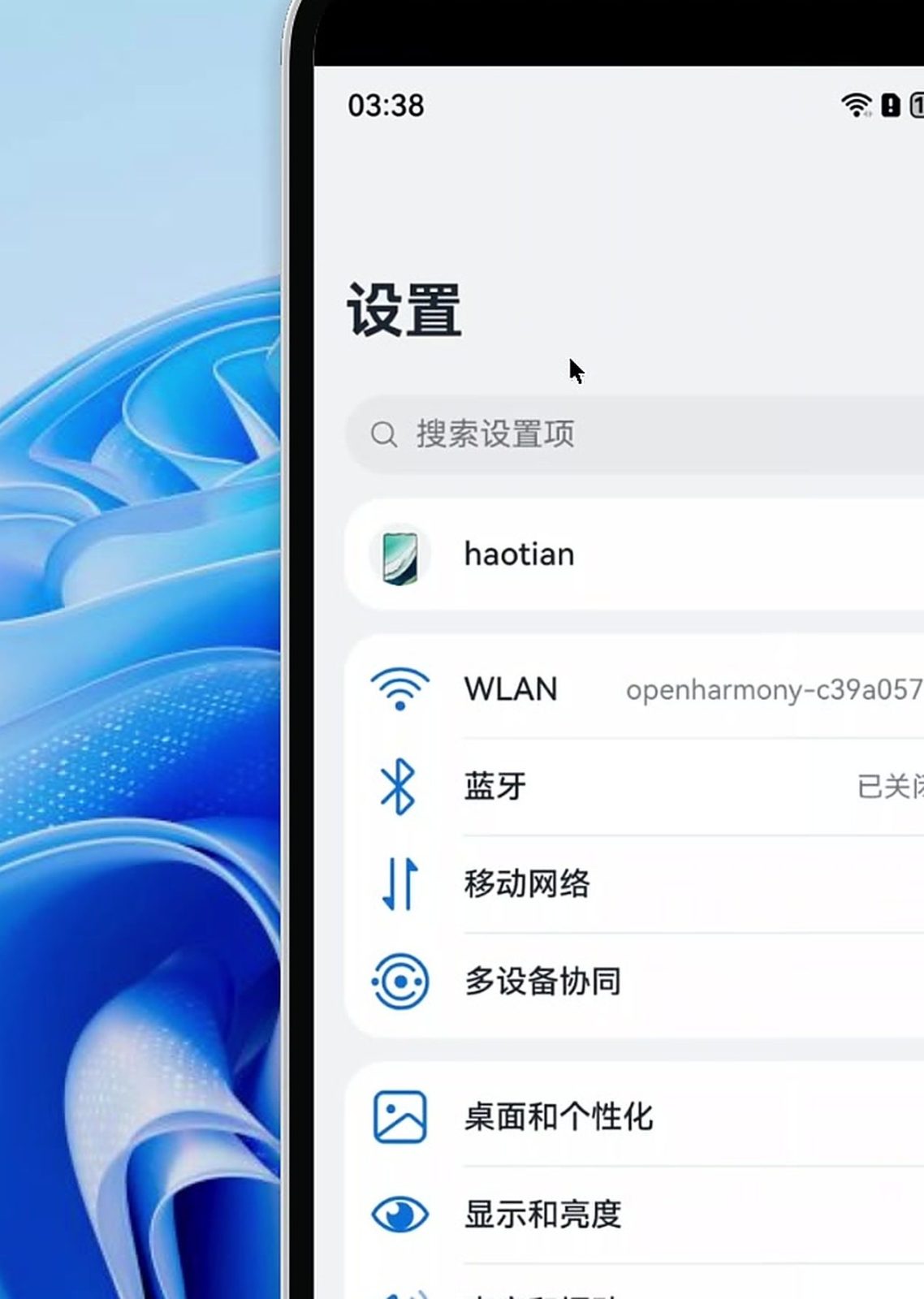
系统设置页做得和真机接近:顶部搜索框,下面是 WLAN、蓝牙、移动网络、多设备协同、桌面和个性化、显示和亮度这些常规项。WLAN 会显示当前连接的名称,蓝牙可以开关,多设备协同也在。也就是说,这不是一个只能看看的空壳,网络、显示、通知这些日常项都能真正调整。
应用安装走两条路:一条是 HapStore 里下载适配过的应用,另一条是把自己手里的 hap 安装包导入进去装。需要提醒的是,受虚拟化兼容性限制,部分依赖特定硬件驱动、需要严格签名校验的 hap 包在里面打开会闪退,不是所有鸿蒙应用都能跑。
HDC 调试与文件互传
开发者会喜欢这一块。设置里有「开发者调试 · HDC 端口」,默认 33641,旁边注明「USB 调试开启时使用此端口」。点进去有完整的接入说明:先在 OpenHarmony 和安卓两端都打开 USB 调试,用数据线把手机连到电脑,然后执行 adb forward tcp:33641 tcp:33641,就能在电脑上通过 HDC 连进这台虚拟机拿 shell。做应用调试、抓日志、装测试包,都靠这条通道。
文件互传是双向的。安卓手机里的照片、文档可以传进鸿蒙,鸿蒙里生成的文件也能导回安卓,传输完自动归到对应目录。日常用不太需要,但装 hap、导素材、备份截图时会频繁用到。
启动前要做的设置
这台虚拟机对系统版本有要求:安卓 12.0 及以上。首次使用前需要在手机设置里打开开发者选项——在「关于手机」里连点版本号若干次,按提示开启;然后在开发者选项里找到「停止限制子进程」并打开。这一步是为了让虚拟机进程不被系统回收,不开的话启动容易失败或者用一会儿被杀掉。
部分安卓 12、13 的机型没有这个开关,官方给了替代方案:在电脑上准备好 ADB,开 USB 调试连上手机,用命令设置。应用会自己检查运行环境,设置没到位会提示补哪一步,按引导做完再点启动就行。首次启动要解包系统镜像,等待时间比之后每次开机长,属于正常现象。
性能方面,支持硬件虚拟化的机型跑起来明显更顺;不支持的老机器也能装,但卡顿和闪退的概率会高一些。这是虚拟化的固有代价,不是软件本身的 bug。
软件截图
下载地址
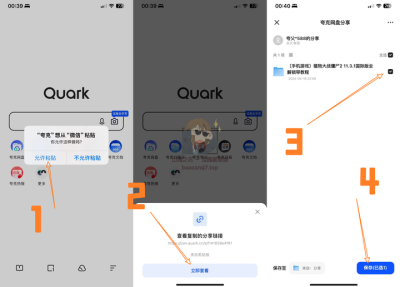
夸克网盘(永久有效):https://pan.quark.cn/s/d7fd935769b1




















暂无评论内容