

软件简介
Gestify 是一款面向浏览器视频播放场景的扩展工具,主要解决鼠标操作网页播放器时效率偏低、控制不够精准的问题。它把触控板或鼠标手势映射为视频控制指令,让你在观看 B 站、YouTube 等网页视频时,不必再移动鼠标去点击进度条或设置按钮。安装后,视频画面会自动识别手势区域,默认支持滑动、长按、双击等操作方式,适合经常用笔记本触控板追剧或上网课的用户。
核心功能
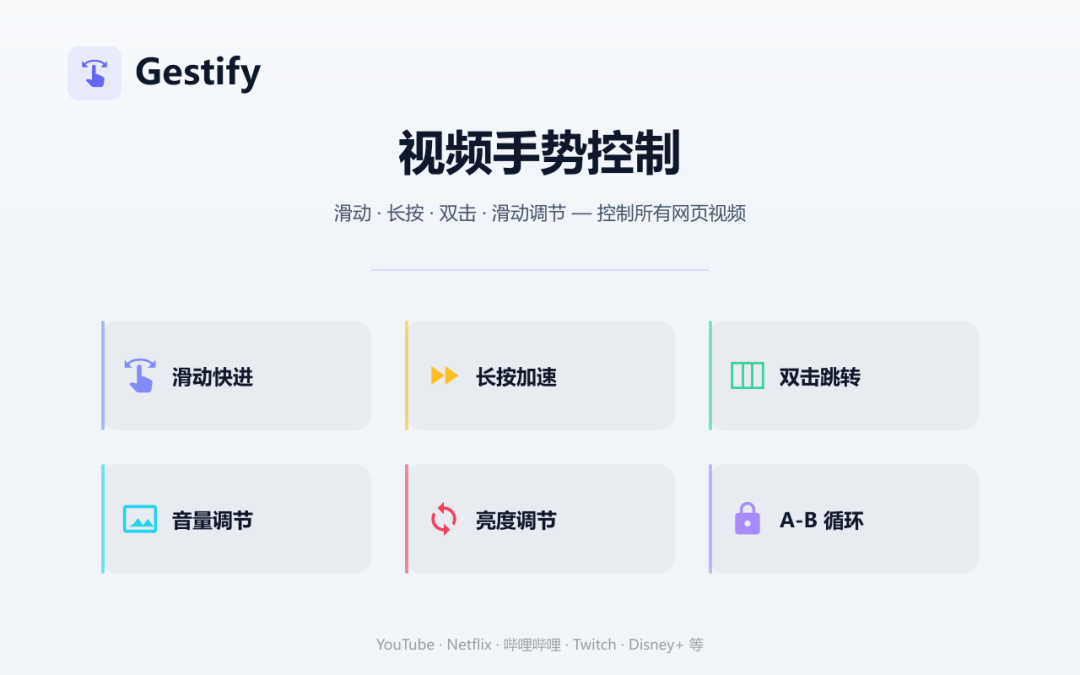
扩展将视频画面划分为左、中、右三个独立控制区,每个区域可单独绑定双击和上下滑动作。默认配置已经覆盖常用操作,你也可以进入设置页面自行调整映射关系。主要功能包括以下六项:
- 滑动快进与回退:在视频画面上左右滑动即可跳转进度,滑动距离越长跳转幅度越大,向下滑动可取消本次跳转,过程中会实时显示缩略图预览,方便定位到具体画面。
- 长按倍速播放:按住画面任意位置一秒即可切换为 2 倍速播放,松开后恢复原速。专业版支持按住后上下拖动,在 0.25× 到 16× 之间连续调节播放速度,并可将某个倍速值锁定持续生效。
- 自定义区域映射:左侧、中间、右侧三个区域可以分别设置不同的双击和上下滑动作,例如左侧双击设为上一集、右侧双击设为下一集,满足不同观看习惯。
- A-B 循环复读:任意截取一段视频范围进行循环播放,支持同时保存多组循环片段,可用键盘快捷键切换,也能为每组循环命名,关闭浏览器后再次打开循环设置依然保留。
- 音量与亮度调节:在画面右侧上下滑动控制音量,左侧上下滑动控制亮度,两者互不干扰,调整时均有屏幕提示。
- 手势锁定:悬浮按钮可一键禁用所有手势,防止观看时误触干扰,该按钮可以拖动到任意位置并记住摆放位置。
使用体验
Gestify 对于习惯触控板操作的用户来说非常顺手,尤其是躺在床上用笔记本看剧时,不用再频繁移动光标去精准点击小按钮。滑动快进带缩略图的设计比直接拖进度条更直观,长按倍速也比点菜单切换快不少。不过需要留意的是,手势与浏览器自带快捷键可能存在冲突,建议安装后先花几分钟自定义区域映射,把最常用的操作放到顺手的位置。总体而言,这款工具适合追求操作效率的视频重度用户,免费版已覆盖大部分日常需求,专业版则提供更精细的速度调节能力。
软件截图
下载地址
Edge扩展商店:https://microsoftedge.microsoft.com/addons/detail/eebahgjlohohfacglhidnfcdaecdkeki
本站整理发布,仅供学习交流,请在下载后 24 小时内删除,喜欢请支持正版。
本站全部免费,如果觉得内容有用,可打赏支持服务器续费打赏支持

© 版权声明
THE END

















暂无评论内容