

软件简介
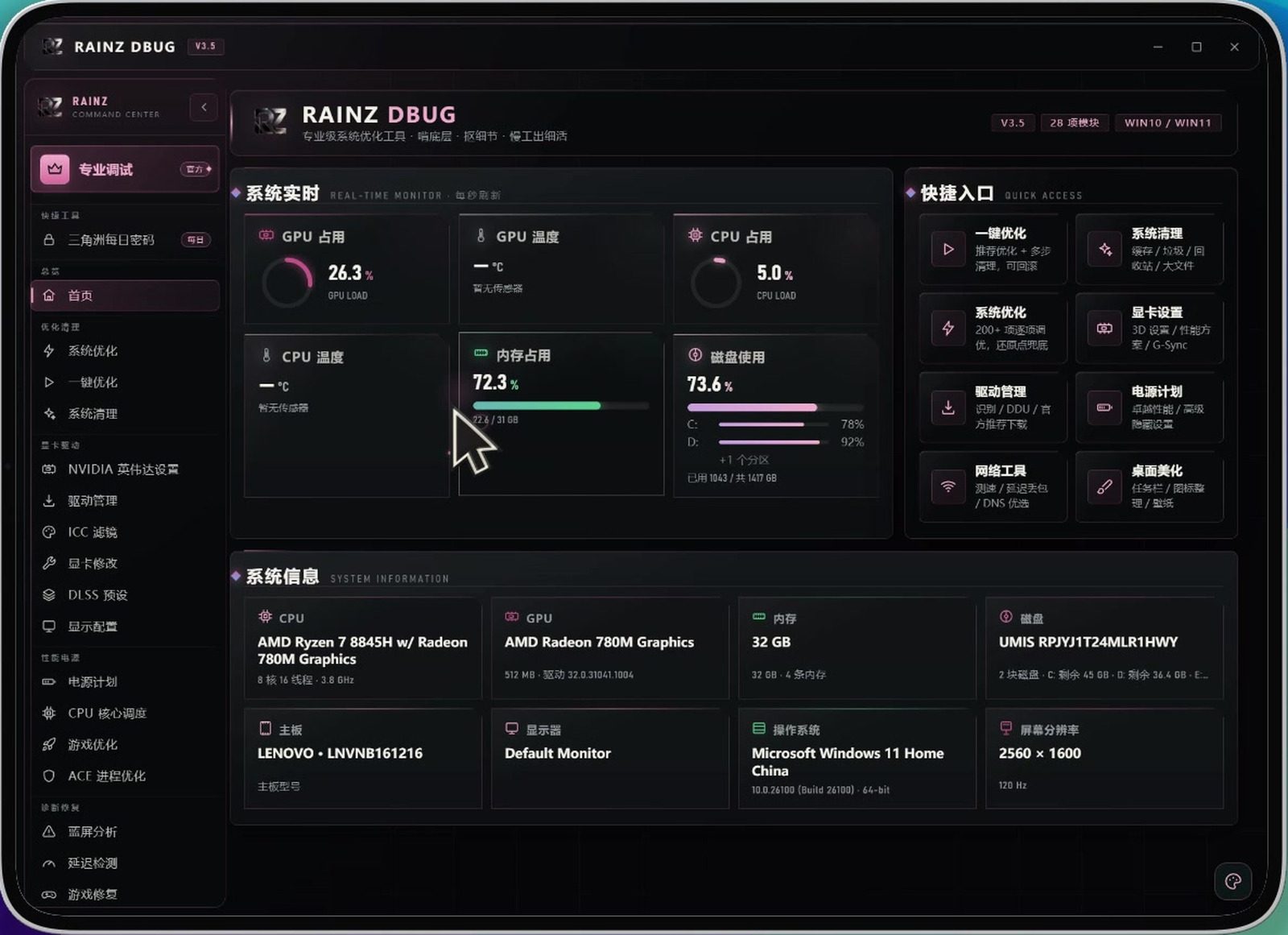
RAINZ DBUG 是一款运行在 Windows 上的系统优化与性能调优工具,界面为中文。主界面左侧是一列分组的功能导航,按优化清理、显卡驱动、性能电源、诊断修复、外设与应用场景自上而下分成几组,右侧是当前页面的功能区;标题栏写着「专业级系统优化工具 · 啃底层 · 抠细节 · 慢工出细活」,右上角标着 V3.5、28 项模块与 WIN10 / WIN11。它把电脑调优拆成几条并行的路径:首页用仪表盘实时显示GPU、CPU、内存与磁盘占用,优化清理页把 262 项系统调整按八大分类逐项列出,显卡驱动页提供 NVIDIA 性能方案、DLSS 预设与 ICC 滤镜,诊断修复页则包含蓝屏分析与网络工具。本次演示的是 Windows 版 v3.5.0。
核心功能
1. 首页 · 系统实时监控。上半部分「系统实时」把六项指标摆成仪表盘:GPU 占用、GPU 温度、CPU 占用、CPU 温度、内存占用与磁盘使用,内存那一格同时给出占用百分比,磁盘那一格列出 C、D 两个分区的占用比例。下半部分「系统信息」列出处理器、显卡、内存、磁盘、主板、显示器、操作系统与屏幕分辨率,演示机上识别为 AMD Ryzen 7 8845H、AMD Radeon 780M Graphics、32 GB 内存、Windows 11 Home China(10.0.26100)与 2560 x 1600 / 120 Hz。右侧「快捷入口」是八宫格:一键优化、系统清理、系统优化、显卡设置、驱动管理、电源计划、网络工具、桌面美化,点一下直接跳到对应模块。
2. 系统优化 · 262 项逐项调优。这一页把系统调整按分类铺开,副标题写着「262 项逐项调优 · 8 大分类 · 还原点一键回滚」。左侧分类栏逐项计数:性能优化 42 项、隐私与遥感 39 项、安全防护 37 项、系统服务 37 项、界面类 55 项、维护与还原 29 项、网络与远程 20 项、后台与应用 17 项,每一项后面的小标签显示已优化与否。右侧是按推荐排序的条目卡片,演示里出现的有「禁用 Superfetch/SysMain」和「优化NTFS(禁用短文件名、最后访问时间、簇)」,每张卡片都附一句效果说明,并配「详情与建议」与「还原」两个动作。页面顶部另有「已禁用 / 未禁用 / 无法检测」三个计数,方便一眼看出还有多少项没动。
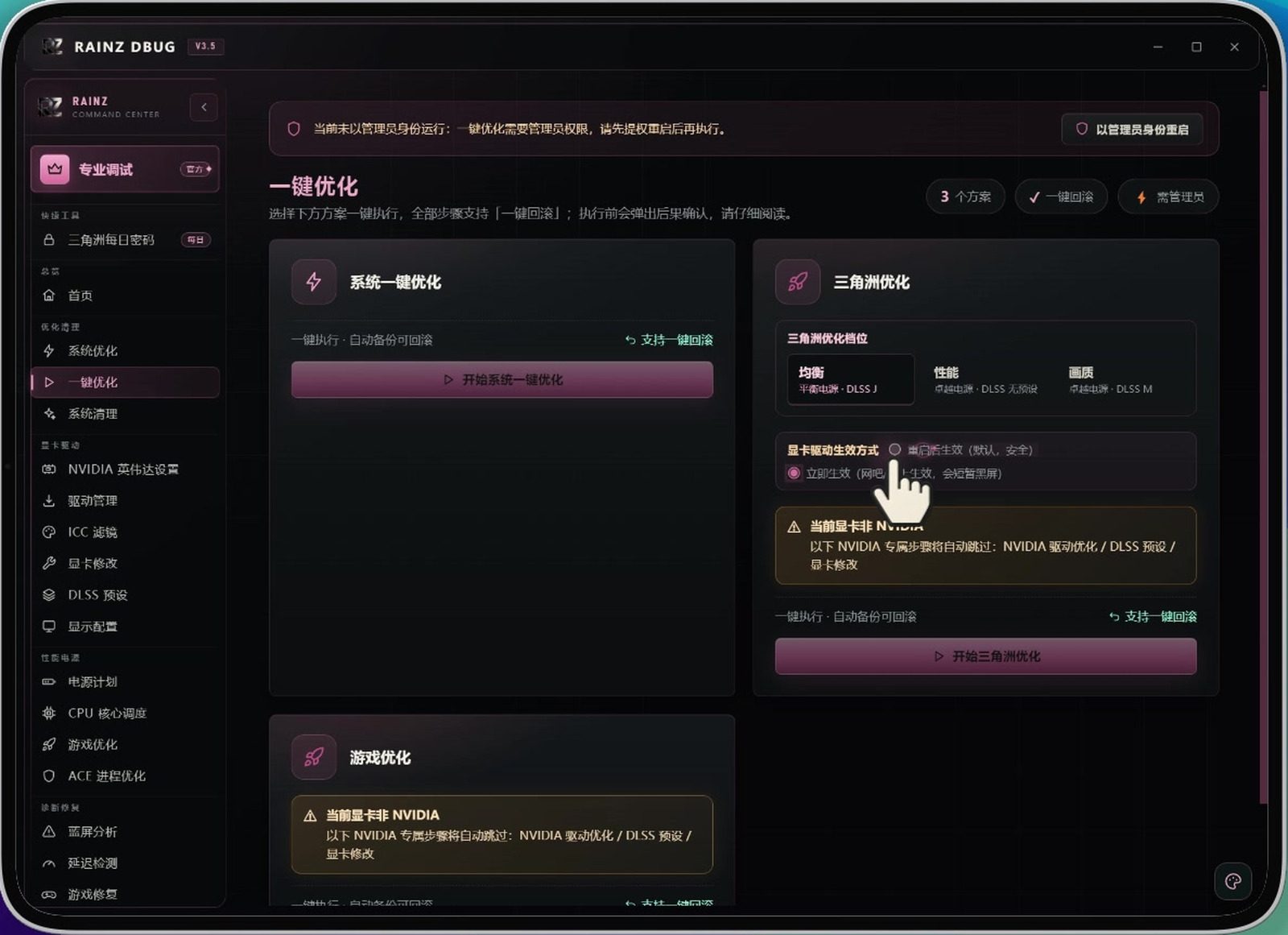
3. 一键优化 · 三套方案与一键回滚。页面顶部写明「选择下方方案一键执行,全部步骤支持一键回滚;执行前会弹出提示确认」。右上角有「3 个方案」「一键回滚」「重置选项」三个入口。三张方案卡分别是:系统一键优化、三角洲优化与游戏优化。三角洲优化卡里把档位分成「均衡」「性能」「画质」三档,并在下面提供「显卡驱动生效方式」的选择——「重启新生效(默认,安全)」与「立即生效(会短暂黑屏)」。演示机因为不是 NVIDIA 显卡,卡片上直接提示「当前显卡非 NVIDIA,以下 NVIDIA 专属步骤将自动跳过」,把驱动优化、DLSS 预设、显卡修改这几步自动略过;同一页顶部还提醒未以管理员身份运行时需要先授权再执行。
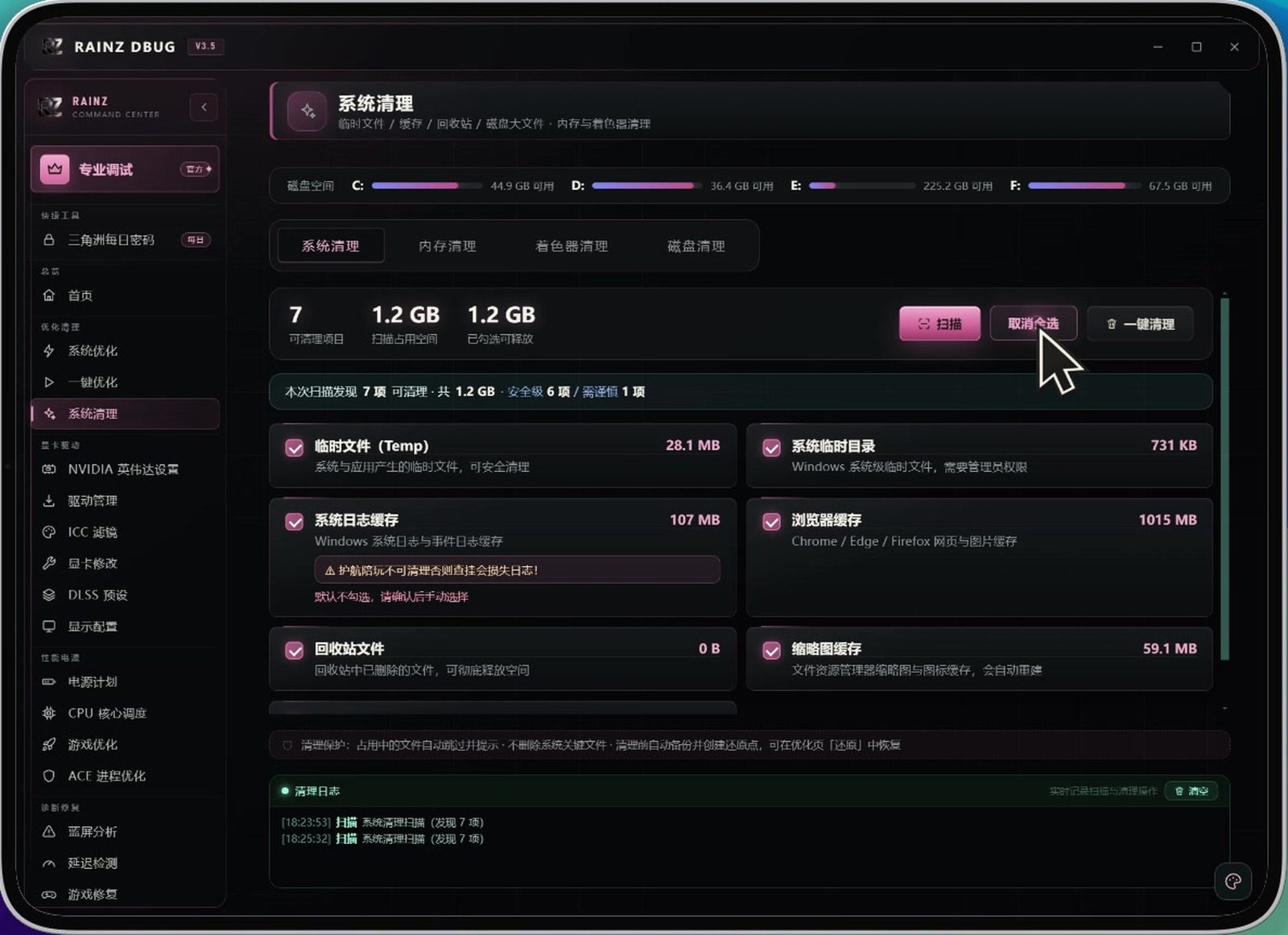
4. 系统清理 · 扫描分级与清理保护。清理页分「系统清理 / 内存清理 / 着色器清理 / 磁盘清理」四个页签,顶部先列出 C、D、E、F 四个盘的可用空间,再给出三个数字:可清理项目数、扫描占用空间与已勾选可释放空间。演示一次扫描结果是 7 个可清理项目、合计 1.2 GB,并标注「安全级 6 项 / 需谨慎 1 项」。逐项清单带具体体积:临时文件(Temp)28.1 MB、系统临时目录 731 KB、系统日志缓存 107 MB、浏览器缓存 1015 MB、回收站文件 0 B、缩略图缓存 59.1 MB。较敏感的一行会单独挂一条提醒。页面下方写明「清理保护」的四条规则——启用中的软件自动跳过、不删除系统关键文件、清理前自动备份并创建还原点、可在优化页「还原」中恢复,最底部还有一份带时间戳的清理日志。
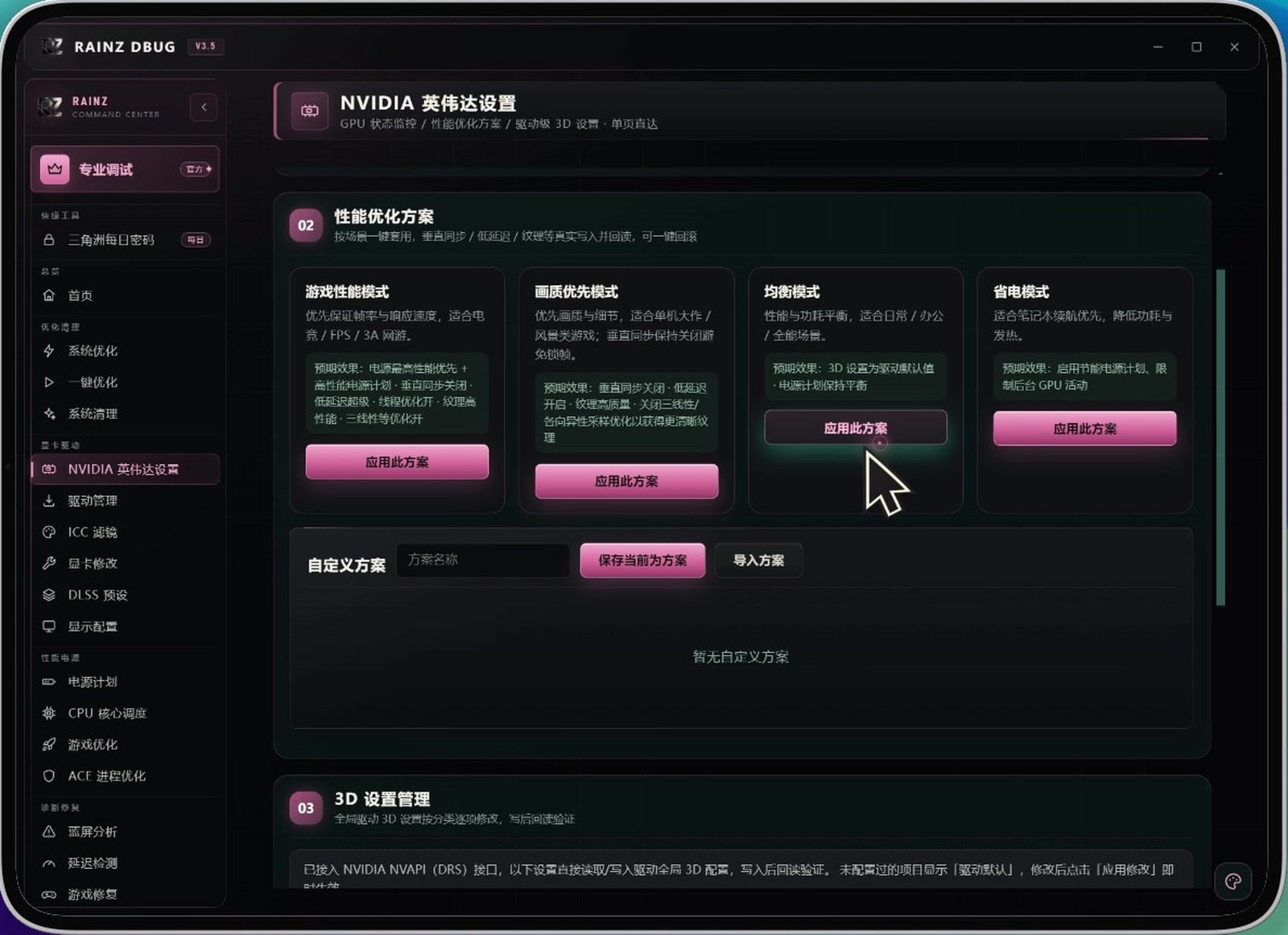
5. NVIDIA 英伟达设置 · 显卡性能方案。显卡页副标题是「GPU 状态监控 / 性能优化方案 / 驱动级 3D 设置 · 单页直达」。第 02 块「性能优化方案」按场景给了四张卡:游戏性能模式(优先保证帧率与响应速度,适合电竞 / FPS / 3A / 网游)、画质优先模式(优先画质与细节,适合单机大作 / 风景类游戏)、均衡模式(性能与功耗平衡,适合日常 / 办公)与省电模式(适合笔记本续航优先)。每张卡下面用短句列出预期效果,例如游戏模式那一栏写着电源最高性能优先、高性能电源计划、垂直同步关闭、低延迟增强、线程优化开启等条目。下方还有「自定义方案」区可以命名保存当前配置或导入方案,以及第 03 块「3D 设置管理」,写明已接入 NVIDIA NVAPI(DRS)接口,读取与写入后都会回读验证,未配置过的项目显示「驱动默认」。
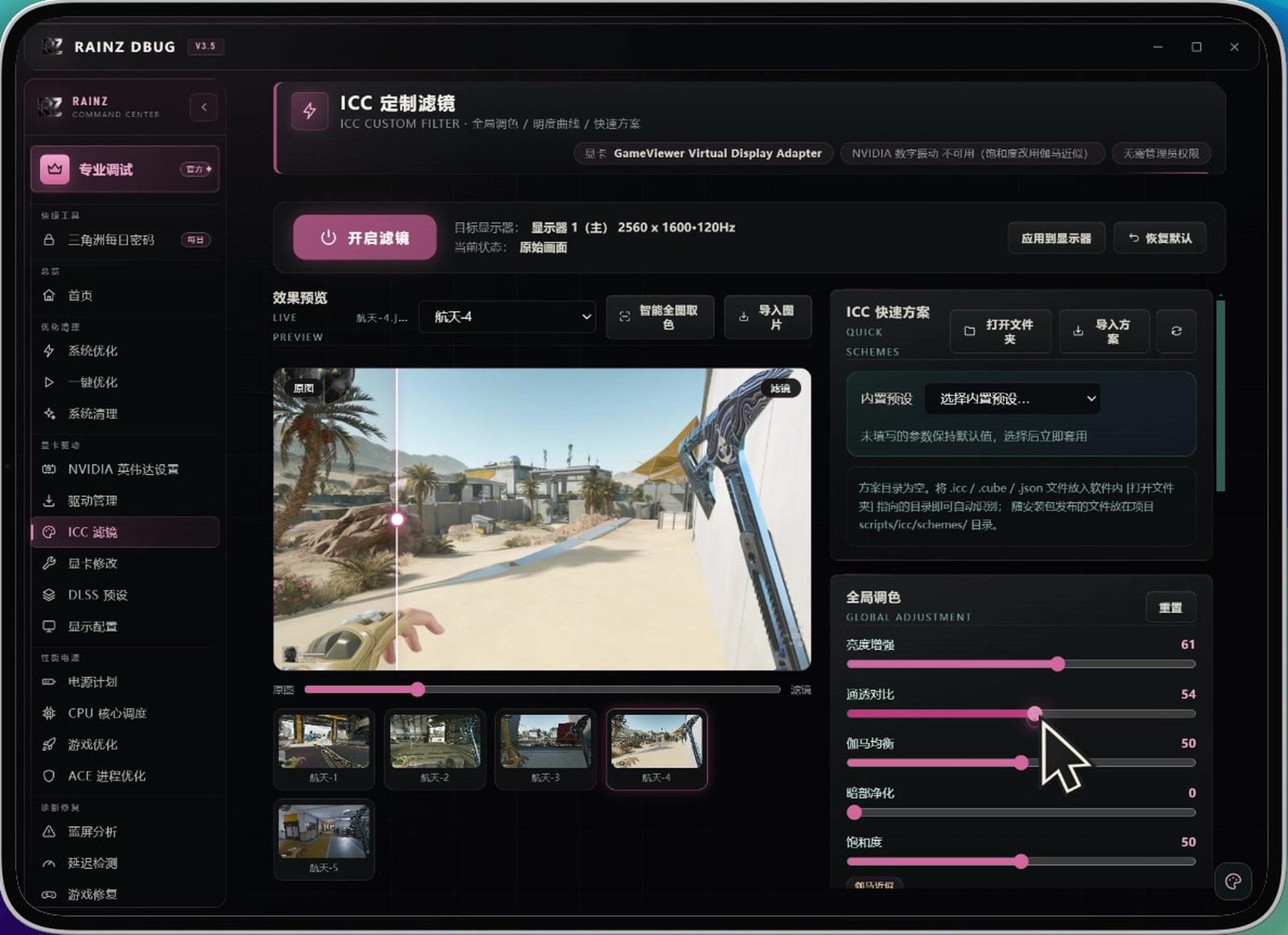
6. ICC 定制滤镜 · 全局调色。ICC 页把调色做成了带实时预览的工作台:左侧「效果预览」用一张内置图演示,顶部可切换内置预设(演示停在航天-4),下方一排缩略图切换不同样本,滑杆用来对比原图与效果。右上角标出目标显示器「显示器 1(主)2560 x 1600 · 120Hz」与当前状态,并提供「开启滤镜」「应用到显示器」「恢复默认」三个按钮。右侧是「ICC 快速方案」,可以从软件目录导入 .icc / .cube / .json 方案文件,也可以在「内置预设」下拉里直接选。下面「全局调色」是一组滑杆,演示里露出亮度增强、对比度、伽马、暗部强化与饱和度几项,右侧带一个「重置」。
7. CPU 核心调度 · 异构调度与后台降载。CPU 页专门处理核心分配与调度策略。左半区是「核心分布图」,把每个物理核心画成一张卡片,卡片上标注频率、占用率与是否已绑定,多选后提示「已选中 N 个核心」,下面是「进程核心绑定」,可以搜索进程名或 PID 后「添加进程」「刷新进程」,再为它指定允许运行的核心;再往下是「程序调度规则」,写明「规则会在程序启动后自动套用」。右半区是策略面板:「调度模式」默认「系统默认」,另有「异构核心调度优化」——「游戏进程优先大核」「后台进程限制小核」,配上「调度迁移延迟」(演示 50 ms)与「负载均衡灵敏度」;「电源计划联动」演示停在「平衡」;最下面是「自动调度」,包含「启用自动调度引擎」「ProBalance 后台降载」「前台游戏性能核加速」与系统负载触发线、单进程触发线、持续观察周期、后台降级为、扫描间隔(演示 2 秒)等参数,改完点「保存参数」或「立即套用」。
8. 诊断修复 · 蓝屏分析与网络工具。诊断部分把常被忽略的排障项做成了独立页。蓝屏分析页分「转储文件 / 事件日志 / 解决方案」三个页签,先给出系统版本、开机时间、已运行时长、蓝屏总数与近 30 天次数,再列出转储设置——小转储目录 C:\Windows\Minidump 与完整转储 C:\Windows\MEMORY.DMP,并可在「小内存转储」与「设为完整内存转储」之间切换;演示机上扫描结果是「未发现蓝屏转储文件」。网络工具页则分成「测速 / 游戏延迟 / DNS 优化 / 一键修复 / 连接监控 / 进阶」六个页签:测速页给出下载、上传、延迟、抖动四项与一个约 30 秒的测速按钮;进阶页里有「MTU 优化」「TCP 优化」(写入 TCP NoDelay / 快速确认)与「路由追踪」(默认目标 223.5.5.5);DNS 优化页可以在网卡上切换公共 DNS 预设,切换前自动备份原设置,并保留「还原 DNS」入口。
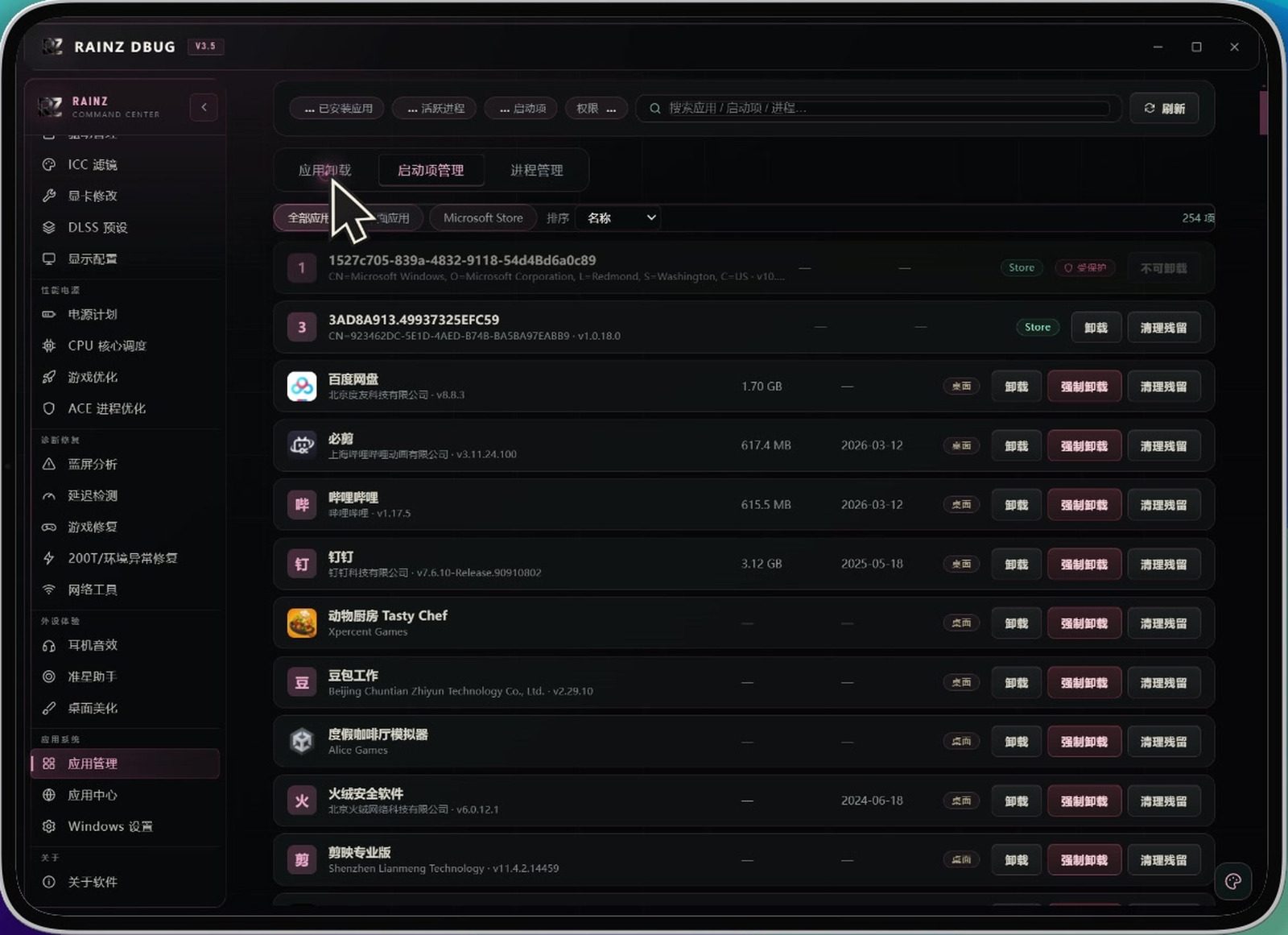
9. 应用管理与 Windows 设置。「应用管理」页把系统里的软件列成一张表,分成「应用卸载 / 启动项管理 / 进程管理」三个页签,演示机上共 254 项,可按「全部软件 / 应用 / Microsoft Store」筛选并按名称排序;每一行给出体积、安装或更新日期,行尾是「桌面」「卸载」「强制卸载」「清理残留」四个动作,演示里列出的是百度网盘、必剪、哔哩哔哩、钉钉、火绒安全软件、剪映专业版这类常见软件。「Windows 设置」页则是把常用系统开关收拢到一处,分「系统设置 / 高级设置 / Defender / 隐私 / Edge / Explorer / 系统工具」——系统设置里有 Windows Update 管控(启用 / 彻底禁用)、创建还原点、虚拟内存管理与一份受白名单保护的服务清单;隐私页按「仅当前用户」逐条列出广告 ID、位置、摄像头、麦克风、后台运行等开关;Defender 区集中了实时保护、云防护、自动提交样本与篡改保护;Edge 区还提供「禁止 Edge 自动更新」。
10. 外设与桌面。外设相关的一组下面是耳机音效、准星助手与桌面美化三页。耳机音效页基于 Equalizer APO 音效引擎,未安装时给出一键安装入口,安装后可用音效预设、实时频谱与一组频段均衡器(500 Hz、2 kHz、4 kHz、8 kHz、16 kHz),每个频段下面还写着对应的人声、乐器或脚步声说明;实时频谱写明可以直接采集系统正在播放的音频,包含游戏声音。桌面美化中心分「壁纸中心 / Nexus 快捷坞 / 任务栏 / 桌面图标 / 更多美化」,壁纸库内置八款渐变主题——极光黎明、星云紫绸、深海蓝调、暮色熔金、薄荷微风、暗夜碳纤、樱花柔粉、霓虹紫电,右侧「显示与色彩」可选填充 / 适应 / 拉伸、居中 / 跨屏 / 平铺,也能自定起始色与结束色、角度,或生成纯色壁纸。
适用场景与版本说明
它适合几类人:一是想把系统里那些零散开关集中收拢的人——优化清理页把 262 项调整按八大分类逐项列出,每一项都能单独还原;二是懒得逐项点、只想一次跑完的人——一键优化页把系统优化、三角洲优化与游戏优化做成三套现成方案,并写明全部步骤支持一键回滚;三是关心磁盘与后台负担的人——系统清理页会先扫描再分级,并标注哪一项属于「需谨慎」;四是玩游戏、想动显卡与调度的人——显卡页有按场景分的性能方案,CPU 页可以给游戏进程单独绑定核心。需要说明的是,这类工具改的是系统参数,效果和具体机型、显卡、后台负载都有关,建议先从默认值起步、逐项改动并保留还原路径;一键优化这类动作还需要管理员权限。版本方面,本次分享的是 Windows 版 v3.5.0(安装包文件名为 RAINZ OS DBUG v3.5.0.7z,界面「关于软件」里的当前版本也写作 3.5.0);演示机的处理器是 AMD Ryzen 7 8845H、显卡为 AMD Radeon 780M Graphics、内存 32 GB,系统为 Windows 11 Home China(10.0.26100),因此 NVIDIA 相关步骤会按页面提示「当前显卡非 NVIDIA」自动跳过,这也是这套工具跨显卡平台时的一处显示差异所在。
下载说明
下载文件为 7z 压缩包,解压后运行其中的程序即可开始安装。
软件截图
下载地址
夸克网盘(永久有效):https://pan.quark.cn/s/4f32cd35b7f2





















暂无评论内容