
软件简介
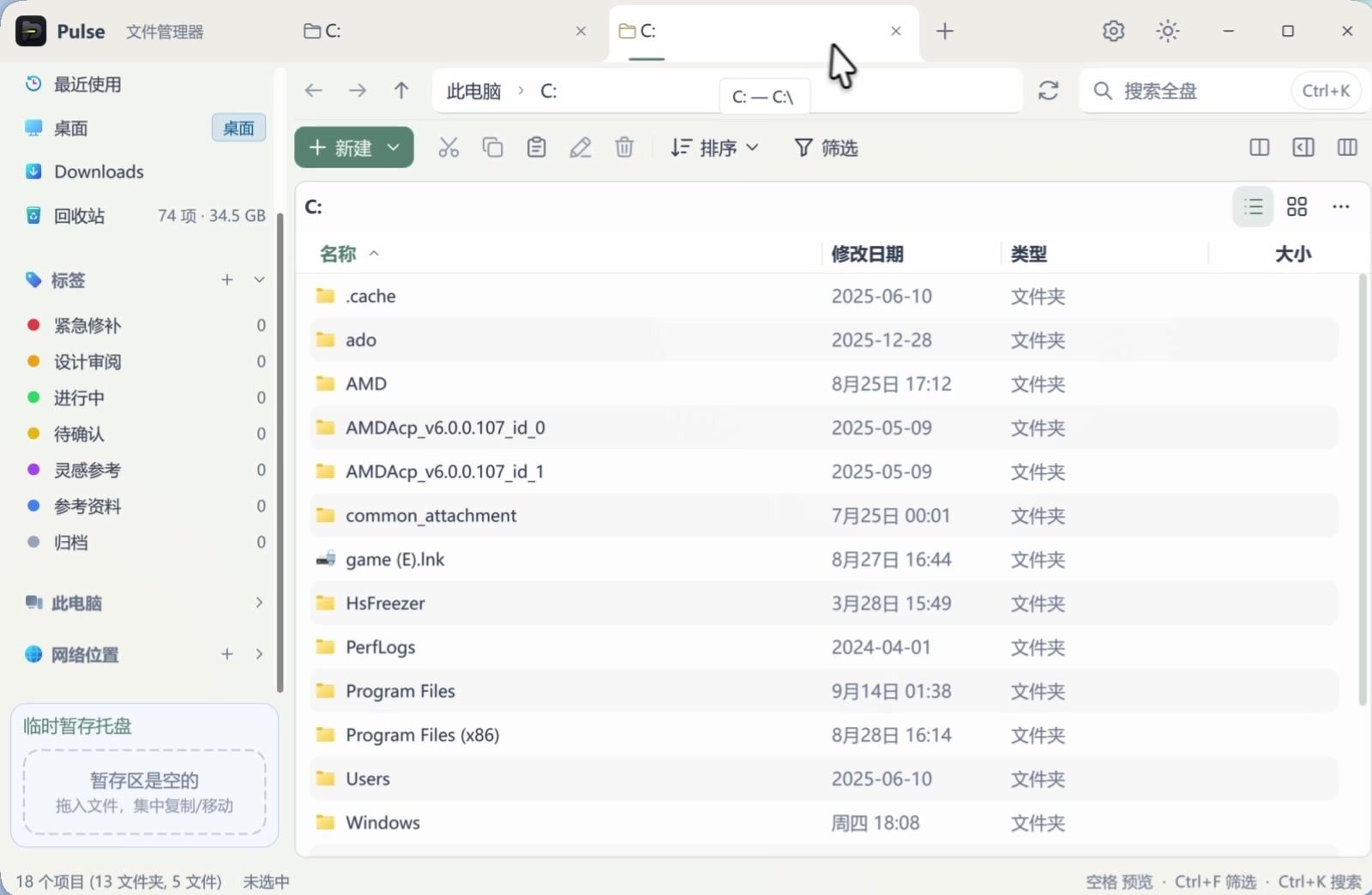
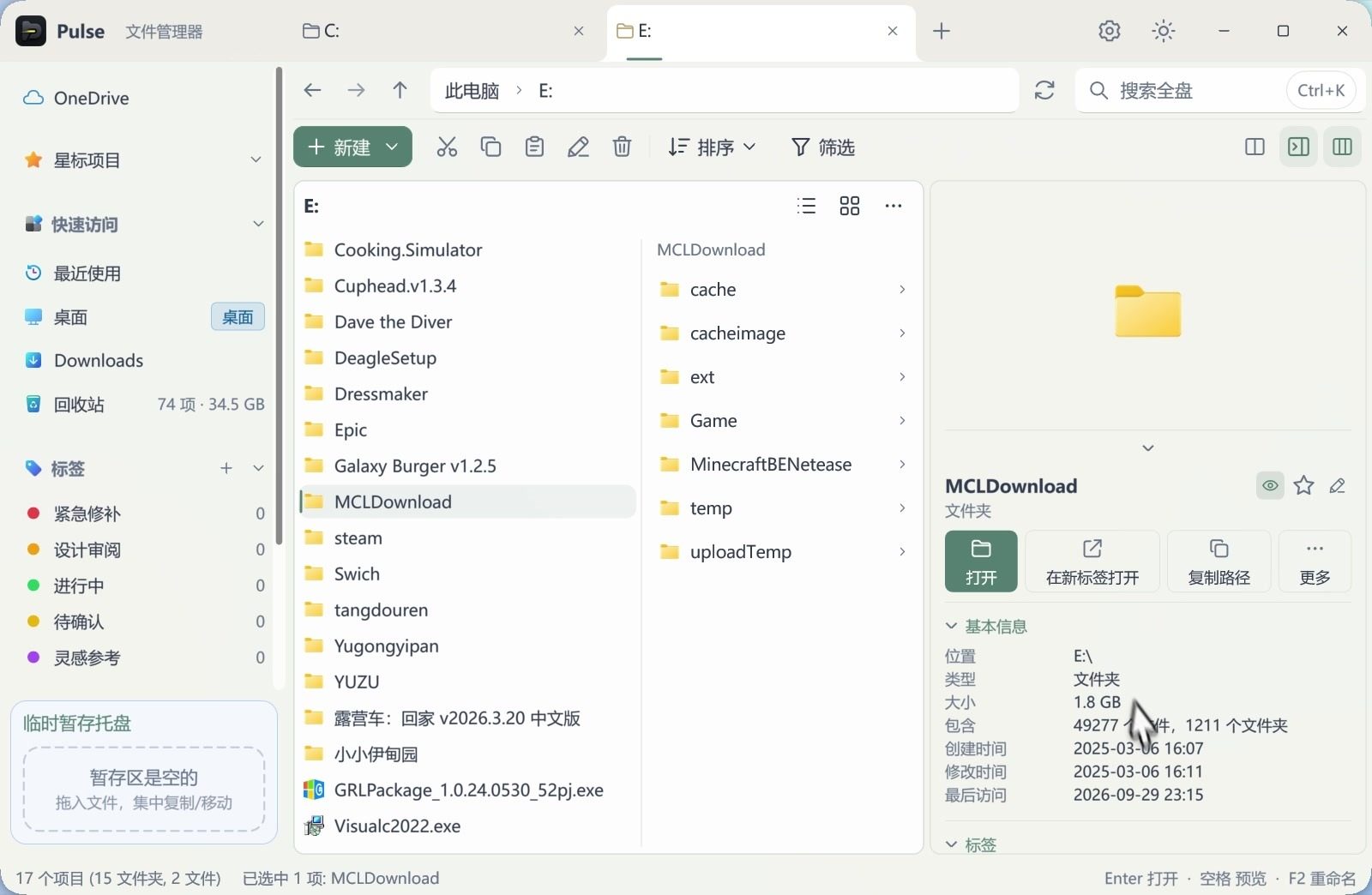
Pulse 是一款运行在 Windows 平台的第三方文件管理器,界面走清爽的浅色风格,用多标签页加多窗格布局替换系统资源管理器的单窗口模式。左侧常驻 OneDrive、星标项目、快速访问、最近使用、桌面、Downloads、回收站、标签、此电脑、网络位置等入口,左下角还留了一块「临时暂存托盘」,可以把文件先拖进来、等选好目标目录再统一复制或移动。它适合目录多、经常在不同盘符与目录之间来回移动文件的用户。
核心功能
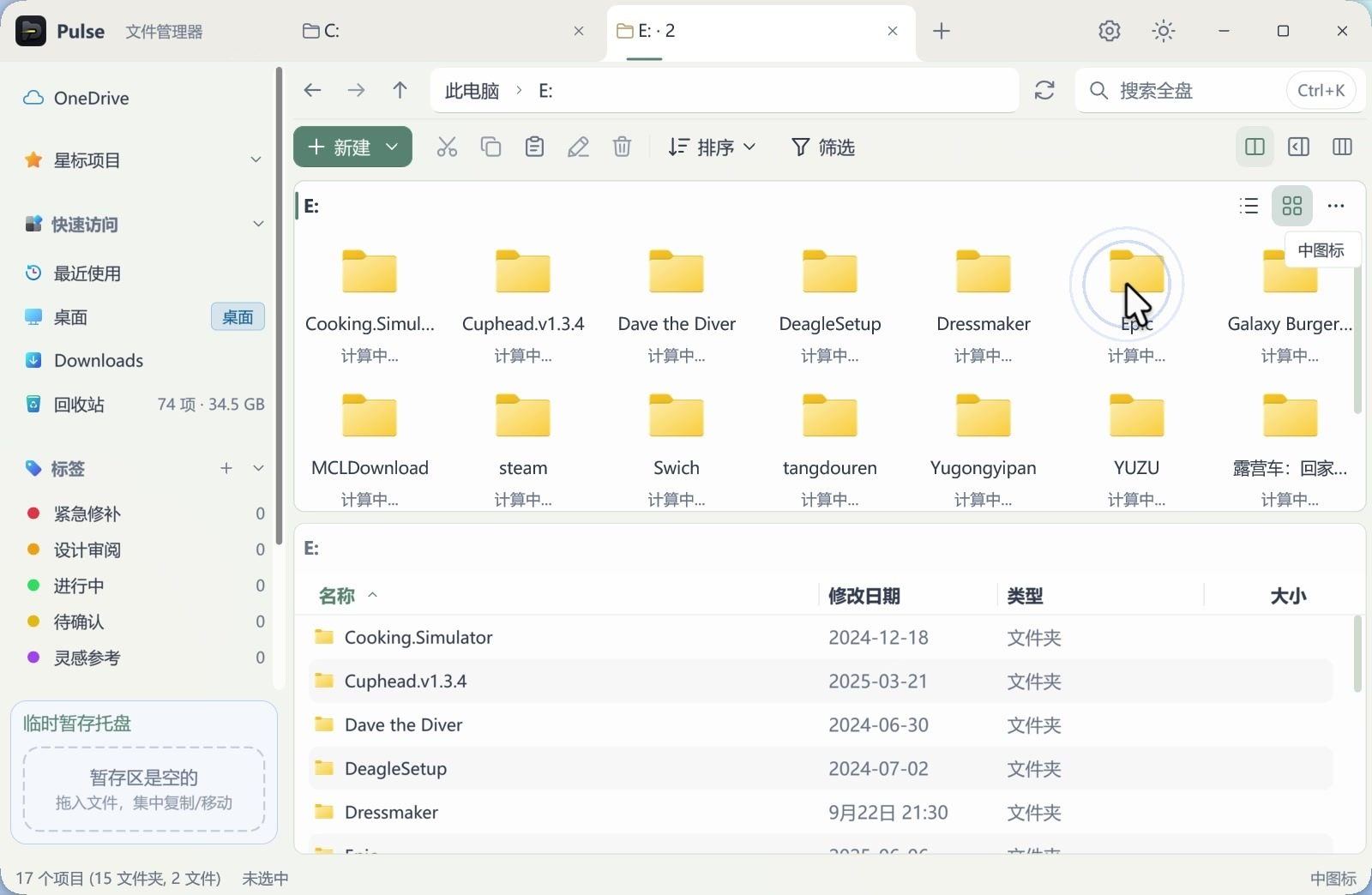
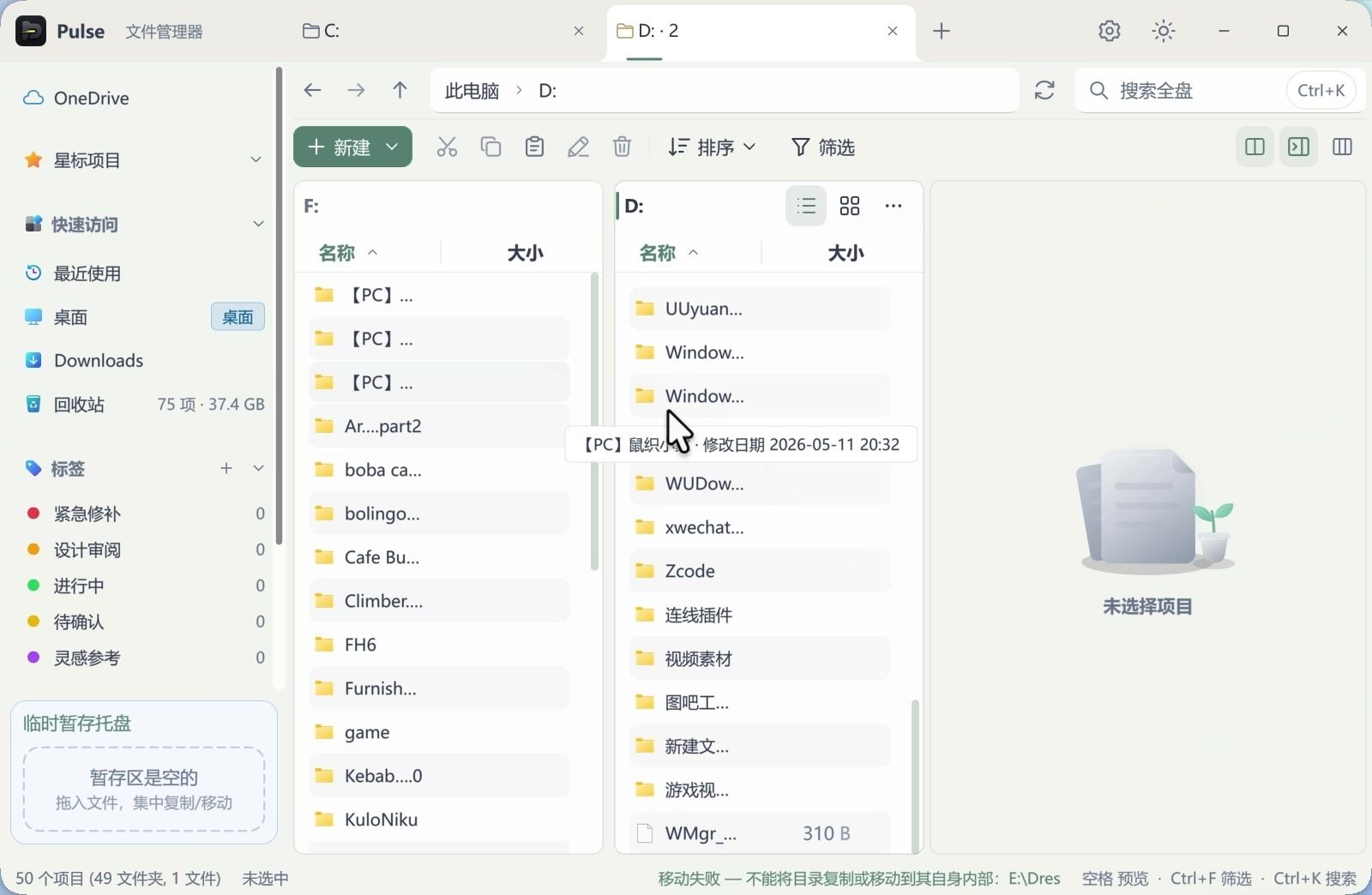
1. 多标签与五种分栏布局。一个窗口里可以并排打开多个目录标签,演示中同时挂着 C:、E:、回收站、设置四个标签页;右上角的布局按钮提供单栏、左右分栏、上下分栏、三栏、四宫格五种排布。同一个目录还能上半区用图标视图、下半区用列表视图同屏对照,方便一边看缩略图一边看修改日期与大小。
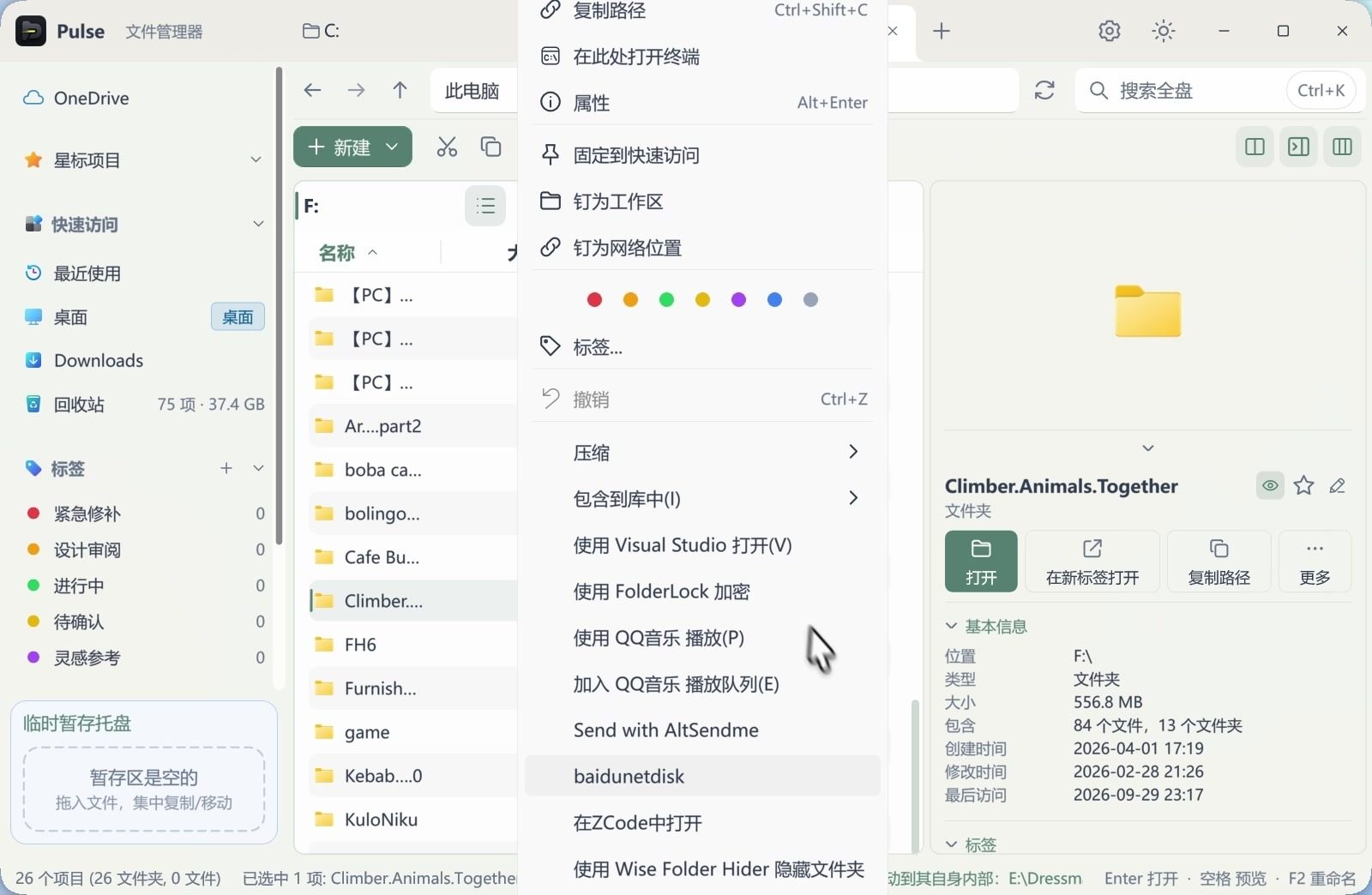
2. 彩色标签与工作区。左侧「标签」栏可以按颜色给目录分组,演示画面里列了紧急修补、设计审阅、进行中、待确认、灵感参考、参考资料、归档七组,点「+」还能继续添加;右键菜单里有「钉为工作区」,可以把常用目录固定成一个独立工作区,也能直接点一排色点给条目上色,配合「固定到快速访问」「钉为网络位置」一起用。
3. 临时暂存托盘。窗口左下角是一块独立的暂存区,把文件拖进去会先「存着」,等目标目录选好再统一复制或移动,不必分两次来回切目录;托盘空置时会提示「暂存区是空的 / 拖入文件,集中复制/移动」。
4. 文件夹预览与详情面板。选中目录后,右侧会直接列出它的子项,不用双击进去;鼠标悬停也会弹出预览。详情面板给出位置、类型、大小、包含多少个文件与文件夹、创建时间、修改时间、最后访问以及标签,并配有「打开」「在新标签打开」「复制路径」按钮。
5. 强化右键菜单。除新建、剪切、复制、粘贴、重命名、删除、压缩、包含到库中这些常规项之外,菜单里还有「复制路径」「在此处打开终端」「属性」以及「固定到快速访问」「钉为工作区」「钉为网络位置」,并预留了第三方工具接入位——演示机上就挂出了 Visual Studio、FolderLock、QQ 音乐、AltSendme 等条目,设置里的「本地右键菜单」页可以统一管理这些项。
6. 搜索、筛选与状态栏。顶部搜索框对应全盘搜索(Ctrl+K),工具栏右侧是筛选(Ctrl+F),选中条目按空格即可预览;状态栏实时显示当前目录有多少个项目、多少文件夹、多少文件以及已选中的项数,还可以在设置里打开「在状态栏显示性能」,查看帧时、FPS 与内存占用。
适用场景与版本说明
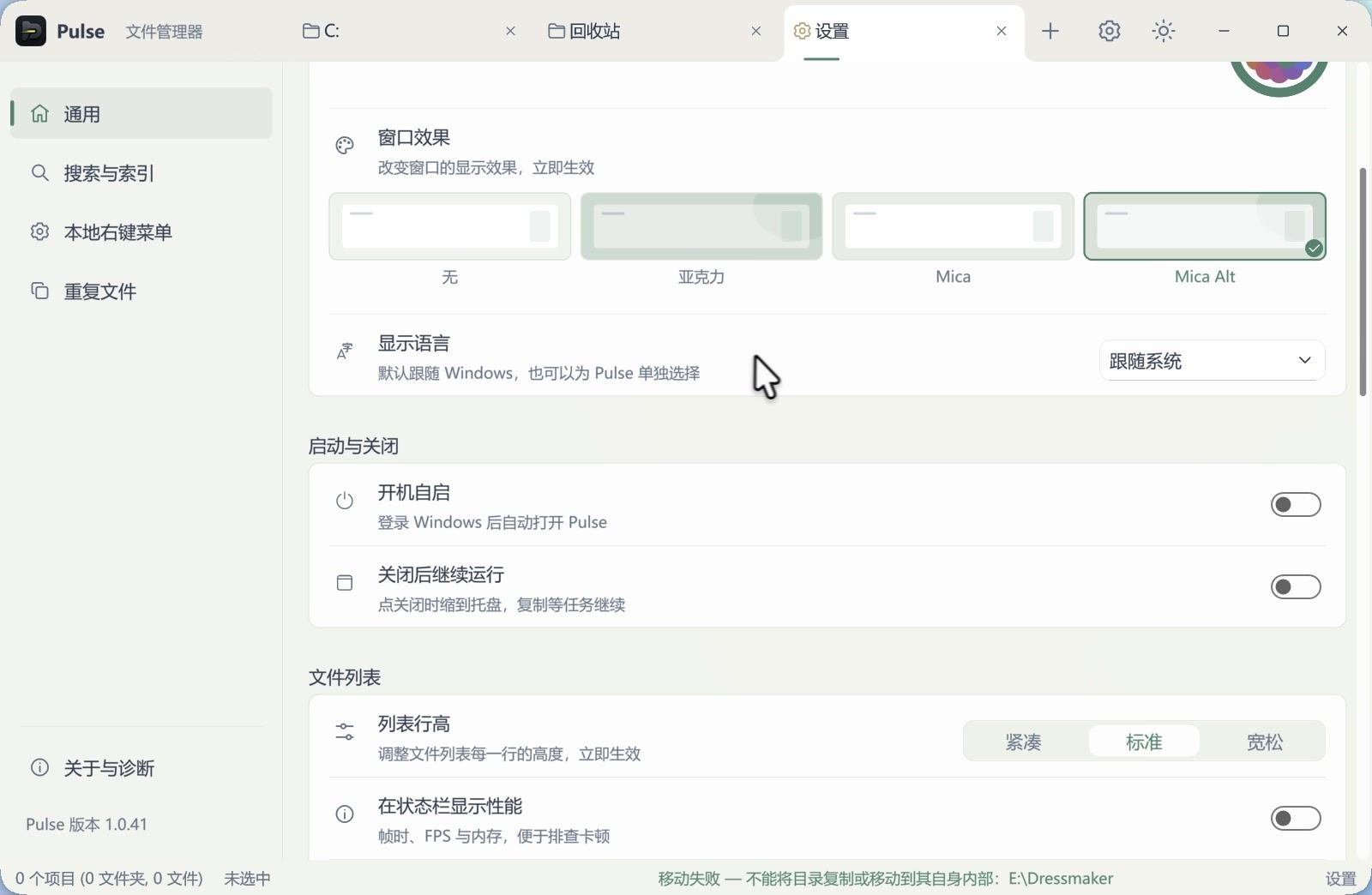
它适合这几类人:一是目录层级深、经常在多个盘符与目录之间来回移动文件的人,多标签加分栏可以少开好几个窗口;二是资料需要按状态或项目归类的人,彩色标签加「钉为工作区」能把常用目录和不同阶段的素材分开;三是习惯键盘操作的人,空格预览、F2 重命名、Ctrl+F 筛选、Ctrl+K 全盘搜索、Ctrl+Z 撤销、Ctrl+Shift+C 复制路径都已经就位。外观方面,设置里的「通用」页可以切换浅色、深色或跟随系统主题,挑选主题色,并把窗口效果设成无、亚克力、Mica 或 Mica Alt;「文件列表」里能调节列表行高,另有搜索与索引、重复文件、快捷键等设置页。本版安装包为 Windows 版 1.0.40;演示画面右下角显示的版本号为 1.0.41,实际以安装包版本为准。
下载说明
下载文件为 7z 压缩格式,解压后运行 PulseSetup-1.0.40.exe 按提示安装即可。
软件截图
下载地址
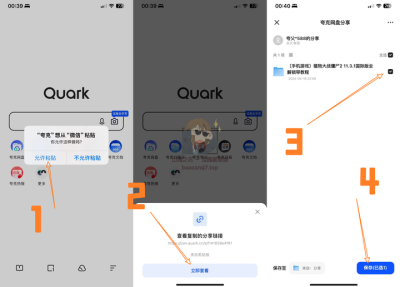
夸克网盘(永久有效):https://pan.quark.cn/s/25a550e10a72
下载后为 7z 压缩包,解压后运行安装程序即可。本站整理发布,仅供学习交流,请在下载后 24 小时内删除,喜欢请支持正版。




















暂无评论内容