
软件简介
StarPie(中文名「星盘」)是一款 Windows 上的鼠标轮盘手势工具。它的设置控制台全中文,左侧固定五项——触发设置、外观样式、手势动作、系统设置、关于软件,右上角可在「简单模式」和「高级模式」两档之间切换。用法是按住鼠标右键(也可以换成中键、侧键或键盘键)滑动超过设定距离,屏幕上弹出扇形轮盘,滑到哪个扇区松手就执行哪个动作;没滑到阈值的轻点会被放行成原生按键,桌面右键菜单照常弹出。控制台左下角标着版本 v1.7.4、© 2026 StarPie。
核心功能
1. 触发键与灵敏度。「触发与场景隔离设置」页的「轮盘唤醒触发按键 & 组合键录制」支持鼠标所有按键(右键、中键、侧键 1、侧键 2、左键)与键盘单键(CapsLock、波浪键 ~、空格、字母键、F 区键等)以及组合键,一键物理录制绑定。页面下方还有一行「实时捕获输入」,演示时显示「鼠标左键 (Left Button) | 状态:硬件信号正常响应」。灵敏度分两项可调:一级轮盘呼出触发位移演示值 25 px,核心圆唤醒与死区灵敏度 35 px,页面注明「距离越小越灵敏,过小可能造成右键微抖动误触」。这里还有一个可选的「长按触发键呼出面板」,按住触发键不动超过设定时长才呼出轮盘,未达时长松手仍是普通按键。
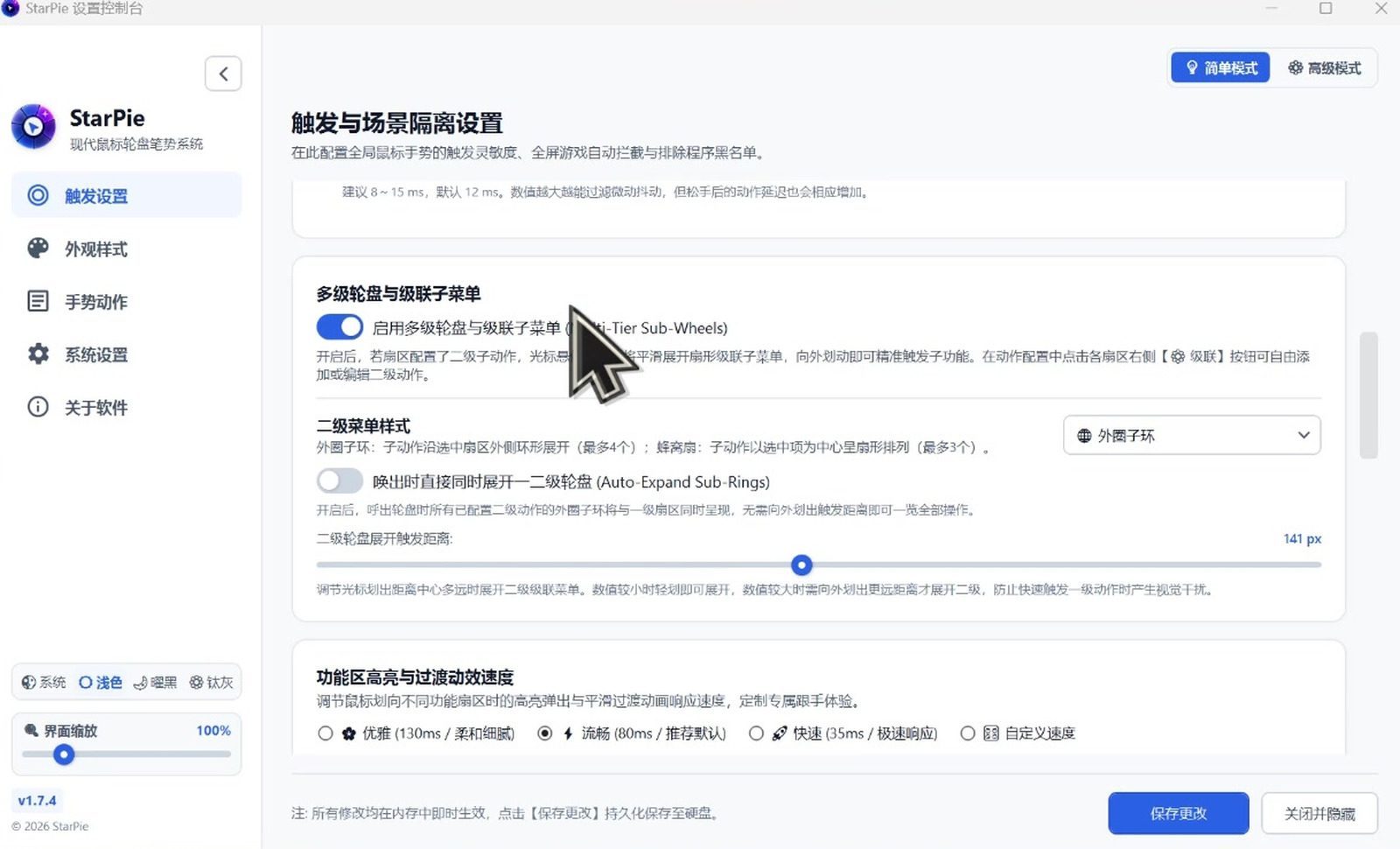
2. 多级轮盘与级联子菜单。打开「启用多级轮盘与级联子菜单 (Multi-Tier Sub-Wheels)」后,光标停在某个扇区里,外圈会平滑展开一层扇形子菜单,向外划动即可触发二级功能。二级菜单样式可选「外圈子环」或「蜂窝扇」——外圈子环的子动作沿选中扇区外侧环形展开(最多 4 个),蜂窝扇则以选中项为中心星形排列(最多 3 个)。另有一项「唤出时直接同时展开一二级轮盘 (Auto-Expand Sub-Rings)」,打开后呼出轮盘时,一级扇区与已配置的外圈子环同时呈现,不必再向外划出一段距离。二级轮盘的展开触发距离演示值为 141 px,可自行调节。
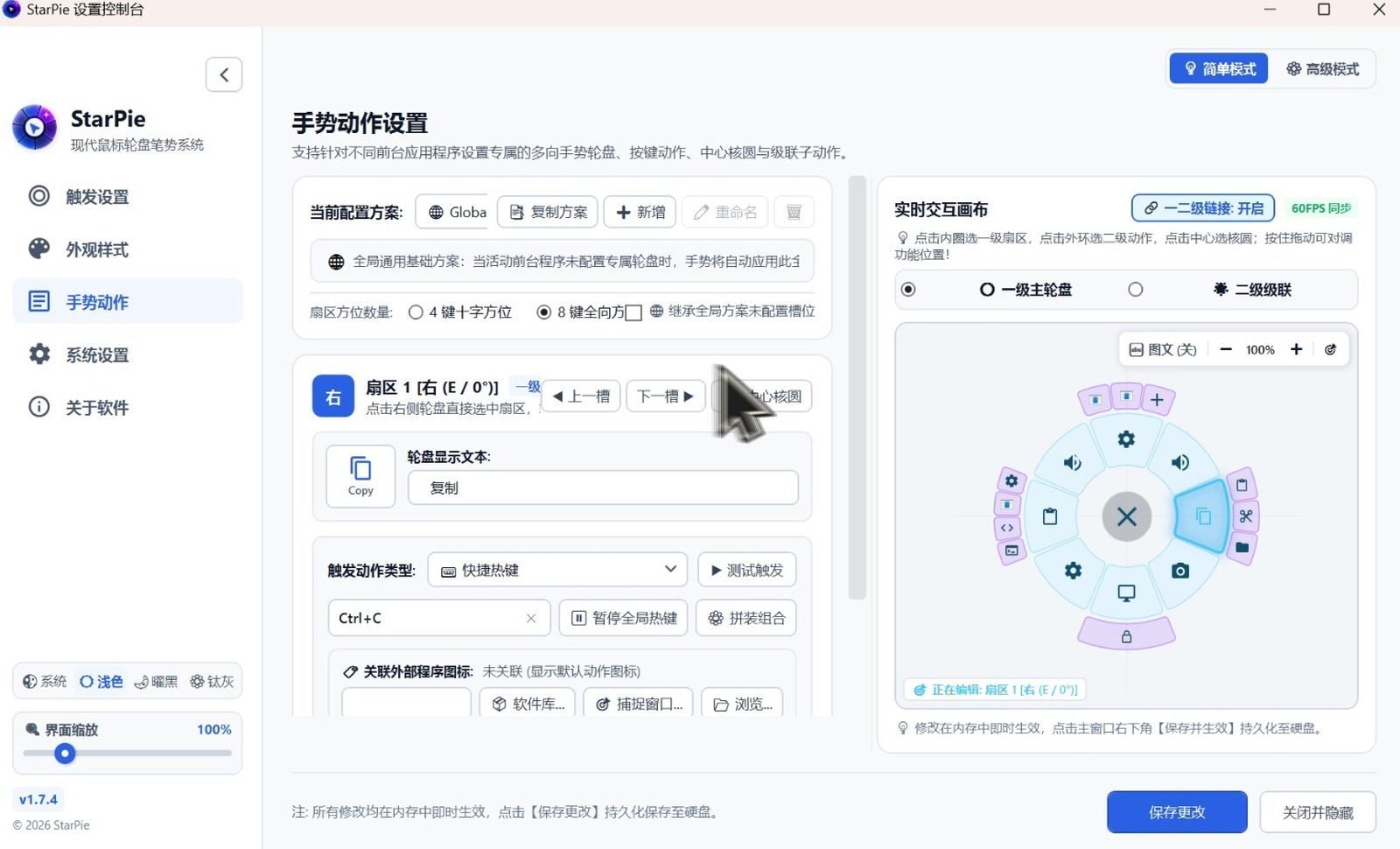
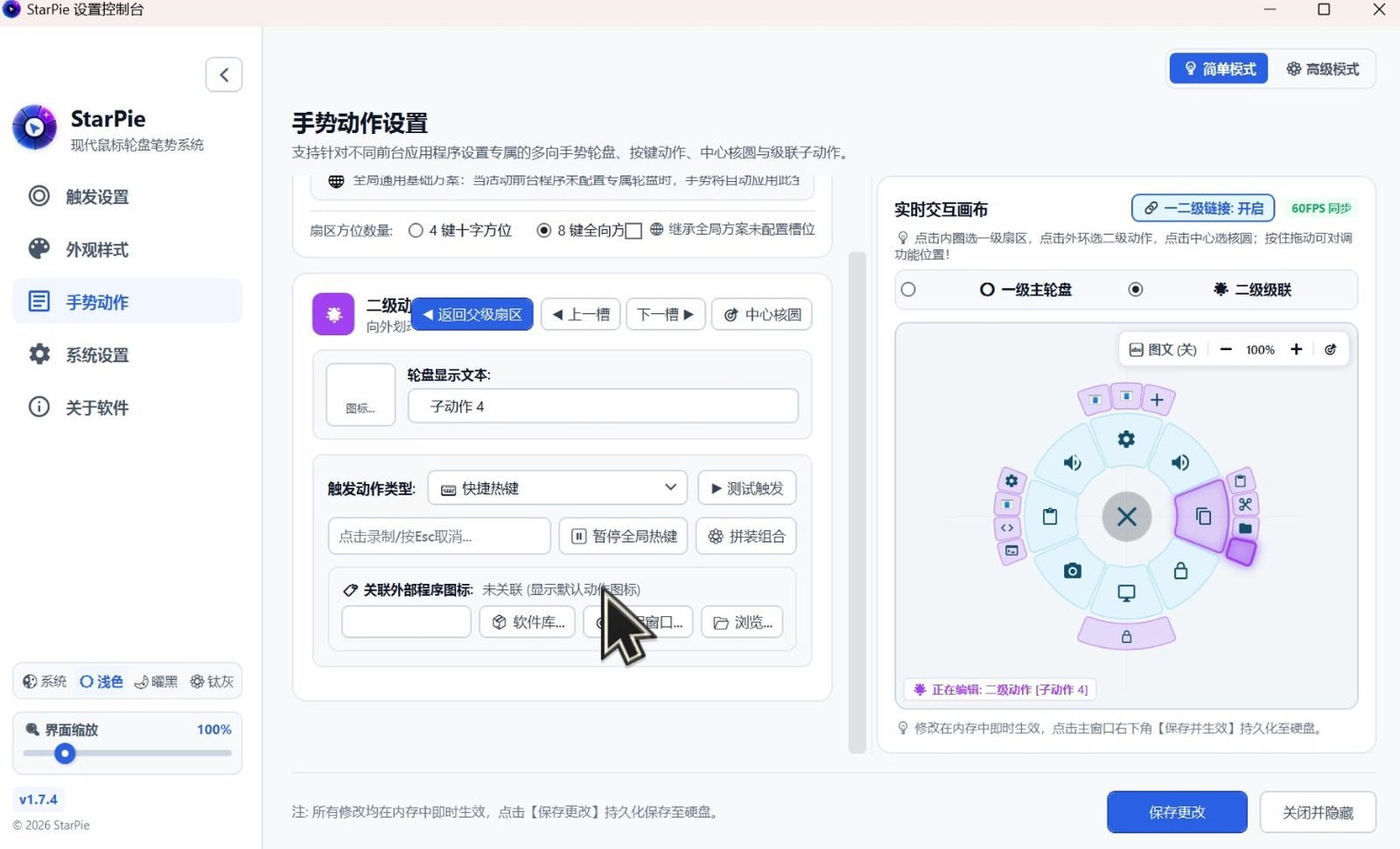
3. 扇区动作与动作类型。「手势动作设置」页给每个扇区单独配动作。演示里「扇区 1 [右 (E / 0°)]」的轮盘显示文本是「复制」,触发动作类型选「快捷热键」,键位是 Ctrl+C;换到「扇区 2 [右下 (SE / 45°)]」,动作类型改成「系统控制」里的「锁定电脑 (Lock Workstation)」。动作类型下拉里还有「打开文件夹」,选中后会带出「此电脑、回收站、桌面、下载、文档」几个常用目录。每个扇区都能挂「关联外部程序图标」,通过「软件库…」「捕捉窗口…」「浏览…」取图。二级级联子动作按条添加,演示里给一个扇区挂了「粘贴、剪切、全选」三条。
4. 实时交互画布与布局对调。「手势动作设置」页右侧常驻一块「实时交互画布」,右上角标着「60FPS 同步渲染」,左上角可在「一级主轮盘」与「二级级联」之间切换。画布上的提示写着「点击内圈选一级扇区,点击外环选二级动作,点击中心选核圆;按住拖动可对调功能位置!」切到哪个扇区,图形就高亮到哪一块,改完能在画布上直接回看形态。
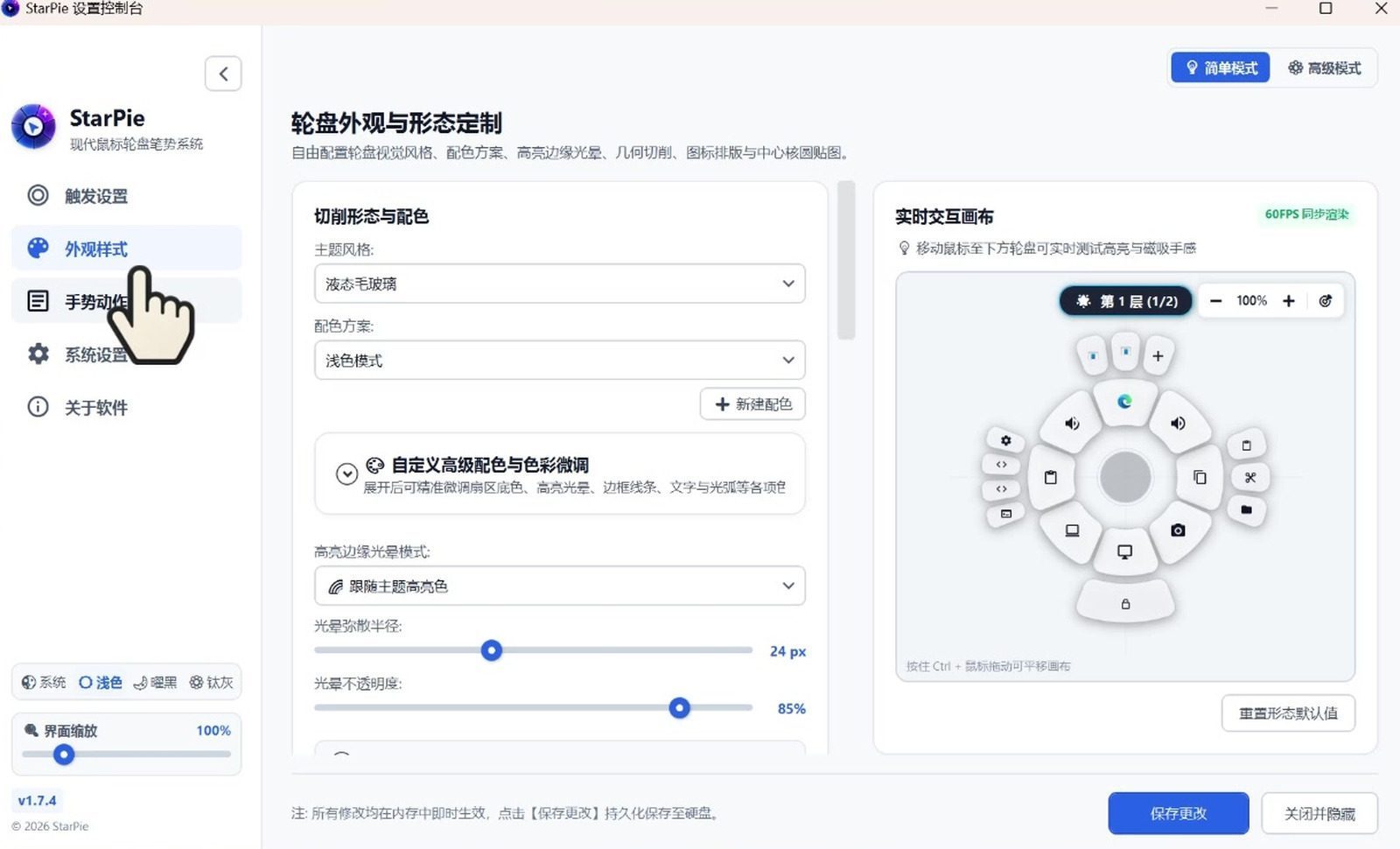
5. 外观与形态定制。「外观样式」页把轮盘外形拆成几组来调。「切削形态与配色」里,主题风格有经典圆环、极简扇区、液态毛玻璃三档,配色方案可选浅色模式,还带「自定义高级配色与色彩微调」,展开后可分别调扇区底色、高亮光晕、边缘线条、文字与光弧。「高亮边缘光晕模式」既能跟随主题高亮色,也能指定具体色值——演示里选了「冰川湛蓝 #3B82F6」,光晕弥散半径 24 px、不透明度 85%。「图标与中排排版层级」提供全局统一排版与扇区独立定制两种,排版模式有图标+文字、仅显示图标、仅显示文字三项,文字字号演示值 13.0 px。「几何形态与尺寸微调」里,「扇区切削形态」可选经典紧凑扇区;图案能调大小缩放与水平、垂直偏移,中心核圆处也可以放图案或图标。二级轮盘的风格与配色另有独立开关,可以和主盘分开设。
6. 动效与音效。「功能区高亮与过渡动效速度」给了四档:优雅(130 ms)、流畅(80 ms,推荐默认)、快速(35 ms)以及自定义速度,用来调鼠标划向不同扇区时的高亮弹出节奏。音效部分写明基于「原生 Win32 非托管内存音频管线与极微波形合成」,用于轮盘唤醒、划过扇区、二级展开与触发确认,标注「零延迟 < 2ms,常驻内存 < 20KB,不阻塞鼠标任何手势操作」;音效主题可选机械轴体敲击、现代手机触感微点、轻盈水滴气泡或极简脉冲短音,演示里选的是「机械手感」,交互音量 60%。
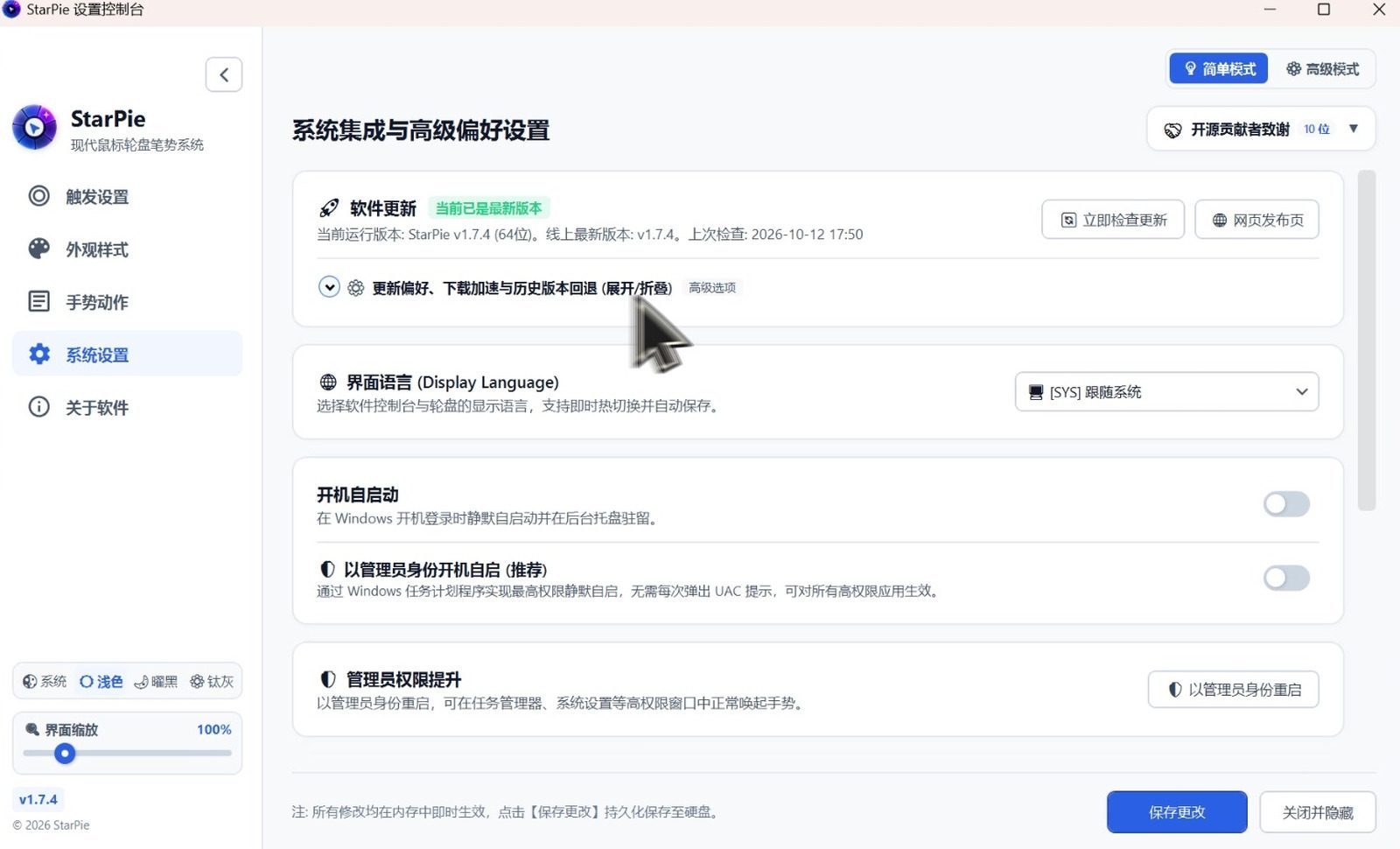
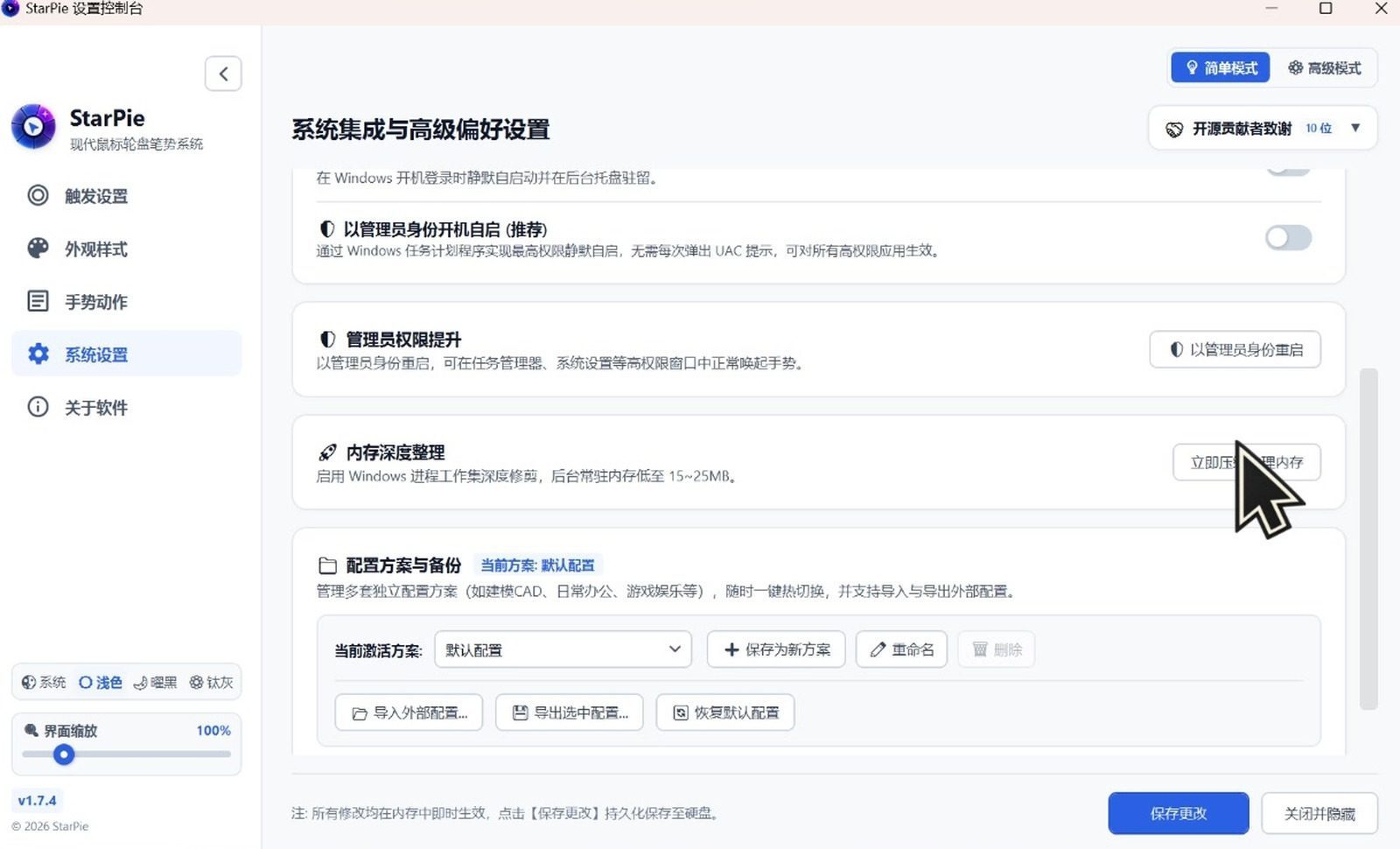
7. 进程隔离与系统集成。「进程隔离与生效模式」提供两种模式:「排除黑名单模式(默认:全局生效,仅在黑名单程序中放行右键)」与「启用白名单模式(仅在白名单程序中生效)」。名单里的程序(演示为 mstsc.exe 与 paint.exe,说明里提到远程桌面、画图、3D 建模软件)可以「完全放行右键」,也可以单独「配置触发键」;添加程序时既能用「十字准星拖拽捕捉」拖到任意窗口上松开,也能从探测到的活跃窗口列表里点选。「系统设置」页集中了软件更新(演示时当前运行版本 v1.7.4(64 位)、线上最新版本 v1.7.4)、界面语言(可跟随系统并即时热切换)、开机自启动、以管理员身份开机自启(通过 Windows 任务计划程序静默自启,免去每次 UAC 确认)、管理员权限提升,以及「内存深度整理」——用 Windows 进程工作集深度修剪,页面标注后台常驻内存低至 15~25MB。「配置方案与备份」还能管理多套独立方案(页面举例建模/渲染 CAD、日常办公、游戏娱乐),随时一键热切换,并支持导入、导出外部配置。
适用场景与版本说明
适用场景。一是快捷键记不住、更习惯用方向记忆的人,把复制粘贴、打开文件夹这类高频动作摆进轮盘,手不离鼠标;二是同时在几款软件里干活的人,建模、办公、游戏各摆一套动作,用「配置方案」与按程序切换的专属轮盘分开管理;三是介意后台占用的人,页面标注常驻内存低至 15~25MB。
版本与平台。演示画面里,设置控制台左下角和「系统集成与高级偏好设置」页都显示 v1.7.4(64 位);而网盘分享里放的是 StarPie v1.7.0 的 Standalone 独立版压缩包(win-x64),实际以分享内的安装包为准。软件面向 Windows 10 / 11,控制台与轮盘界面为简体中文,语言可跟随系统并即时热切换。
其他说明。控制台右上角有一个「开源贡献者致谢」入口(演示时显示 10 位)。演示里「开机自启动」与「以管理员身份开机自启」两项都处于关闭状态,需要时自己打开即可。
下载说明
分享里是 StarPie 的 Standalone 独立版压缩包(win-x64),解压后运行目录里的程序即可,属于免安装的便携形态。如果首次运行时系统给出 SmartScreen 安全提示,点「更多信息」再点「仍要运行」就能继续。
软件截图
下载地址
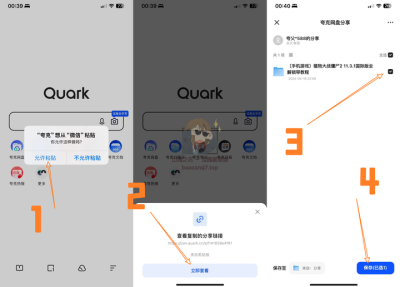
夸克网盘(永久有效):https://pan.quark.cn/s/8b8016a05c38















暂无评论内容