

软件简介
scrcpy 投屏助手是一款把安卓手机投屏到 Windows 电脑的小工具,基于开源项目 scrcpy 做了一层图形界面,把原本要手敲的命令行参数收进了窗口里。主窗口只有「有线投屏」「无线投屏」两个大按钮,下面一排是「手机当摄像头」「录制屏幕」「独立窗口」三个附加功能,右上角一枚状态药丸显示连接状态,连上后还会带出手机型号与安卓版本。全程本地直连,画面不经过任何服务器;手机端不用 root、不用装 App,打开 USB 调试即可。
核心功能
1. 有线投屏:数据线连接,官方说明里这条路径最省事,稳定性与延迟表现也好。
2. 无线投屏:三种连法——先插一次线完成无线调试授权再拔线、用 Android 11 及以上的配对码(IP 地址与端口加六位配对码)、或者直接填 IP(端口一般是 5555)。连过的设备会自动记住,之后点「无线投屏」会先自动连回记住且在线的那台。
3. 手机当摄像头(需 Android 12 及以上):只投摄像头画面、不投手机屏幕,单独开一个窗口;可选前置或后置、横竖屏、分辨率、初始倍率、补光灯与麦克风,分辨率档位按这台手机上报的支持项列出。
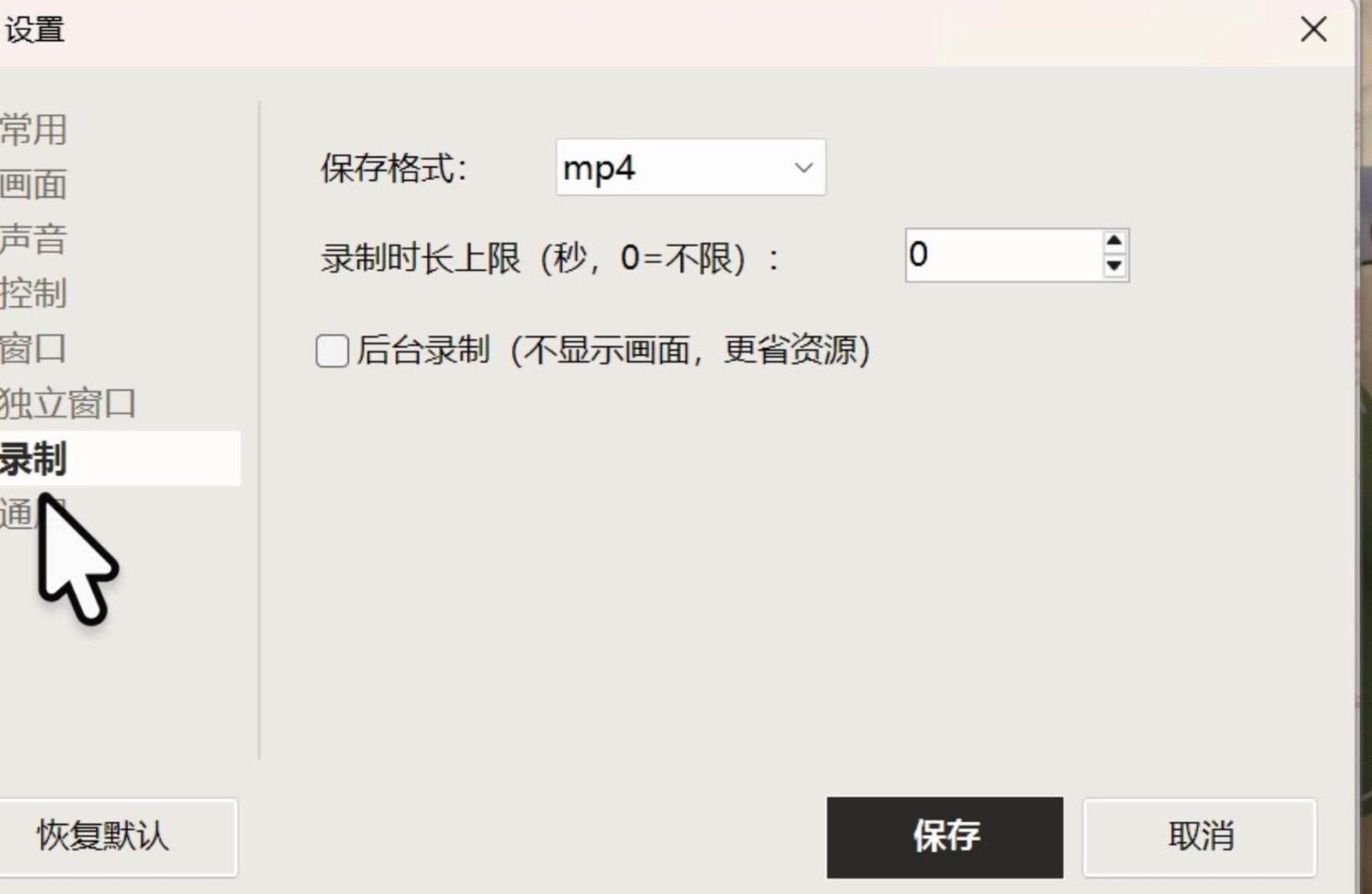
4. 录制屏幕:边投屏边录,存成 mp4 或 mkv,文件名自动带时间,不会覆盖上一次;选 VP8 或 VP9 编码时自动改用 mkv。
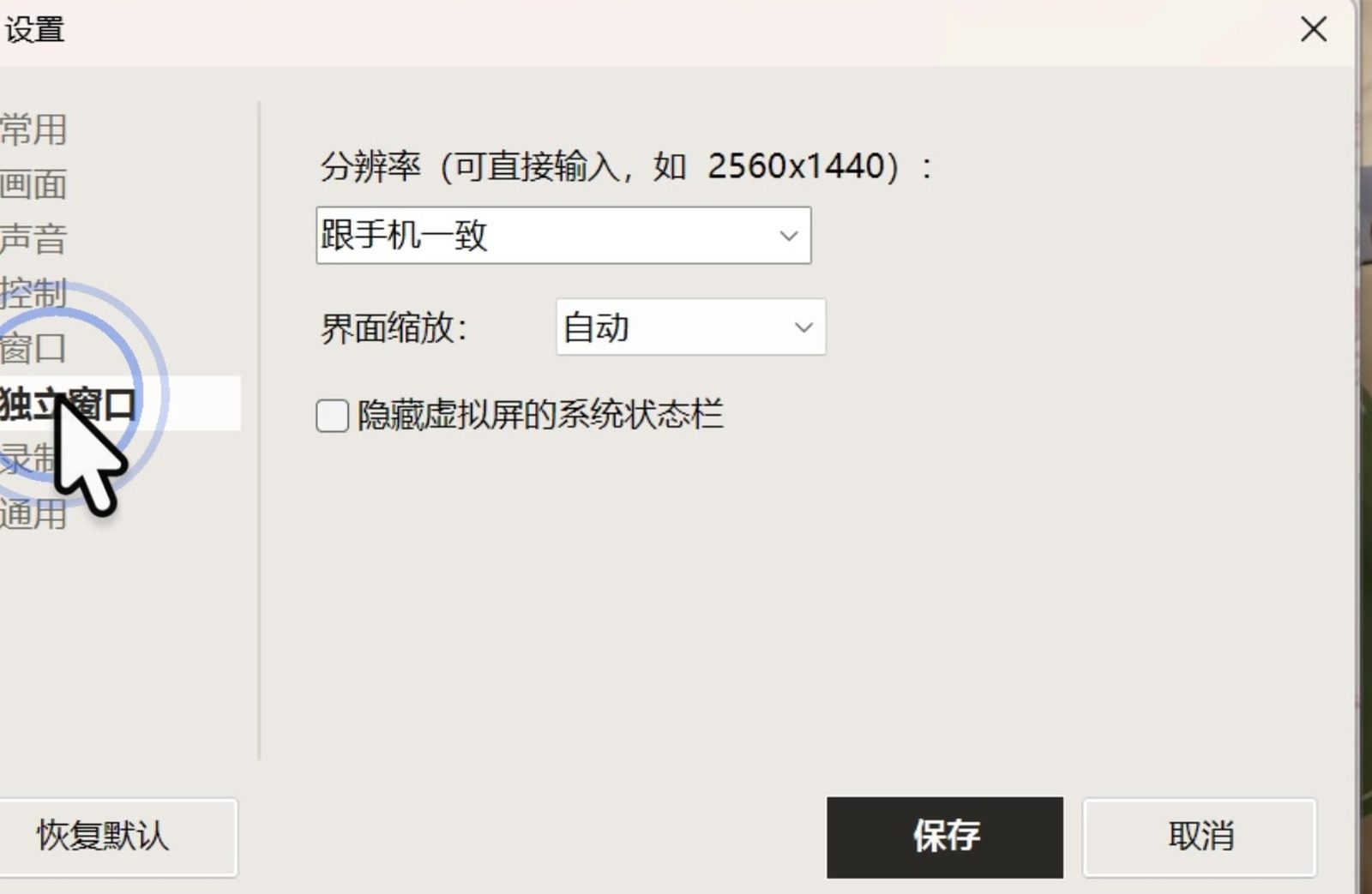
5. 独立窗口(需 Android 11 及以上):在电脑上单开一块屏跑某个 App,手机还能照常用;可选竖屏、横屏或自定义比例,同一台手机只让第一个窗口出声,后开的窗口自动静音。
6. 设备管理:多台手机的连接、投屏、重命名都在一起,按钮分投屏组(连接、投屏)与管理组(设为默认、断开、重命名、忘记);按住 Ctrl 多选后可以一次投多台,每台各开一个窗口,窗口标题就是设备名。
7. 拖拽传文件:把文件拖进投屏窗口就传到手机,默认落在「内部存储 > Download」;拖 .apk 进去就是安装。
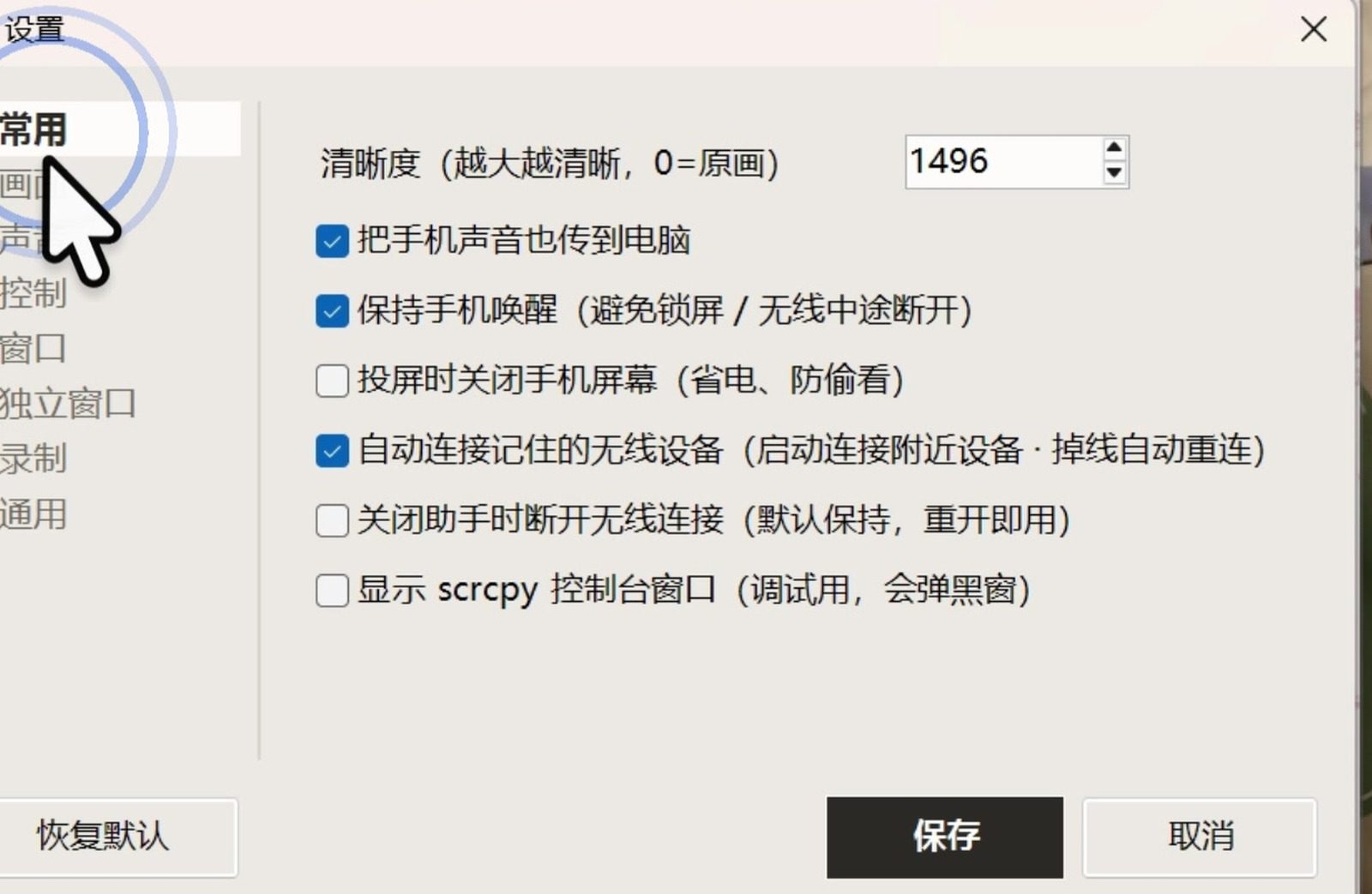
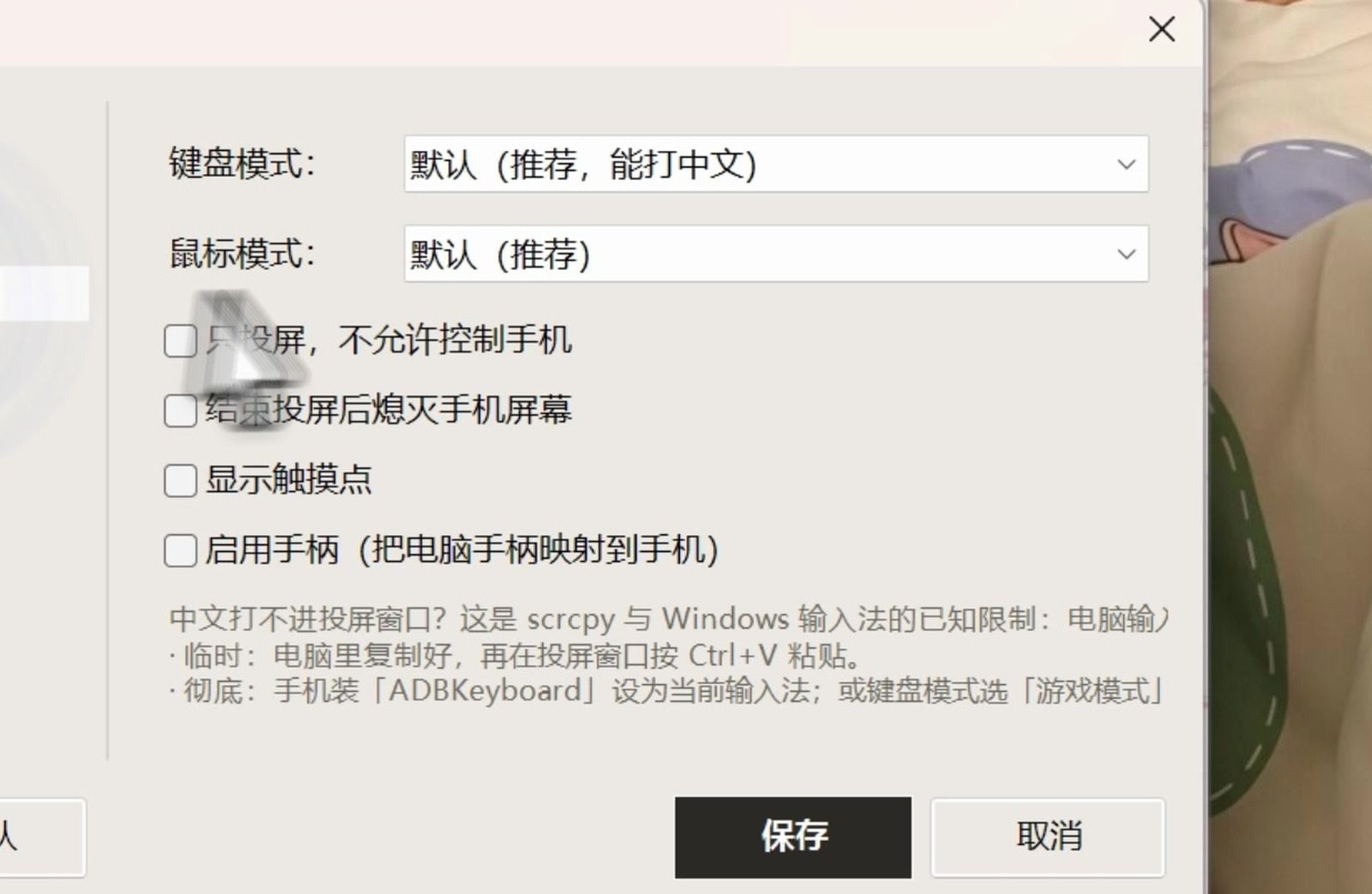
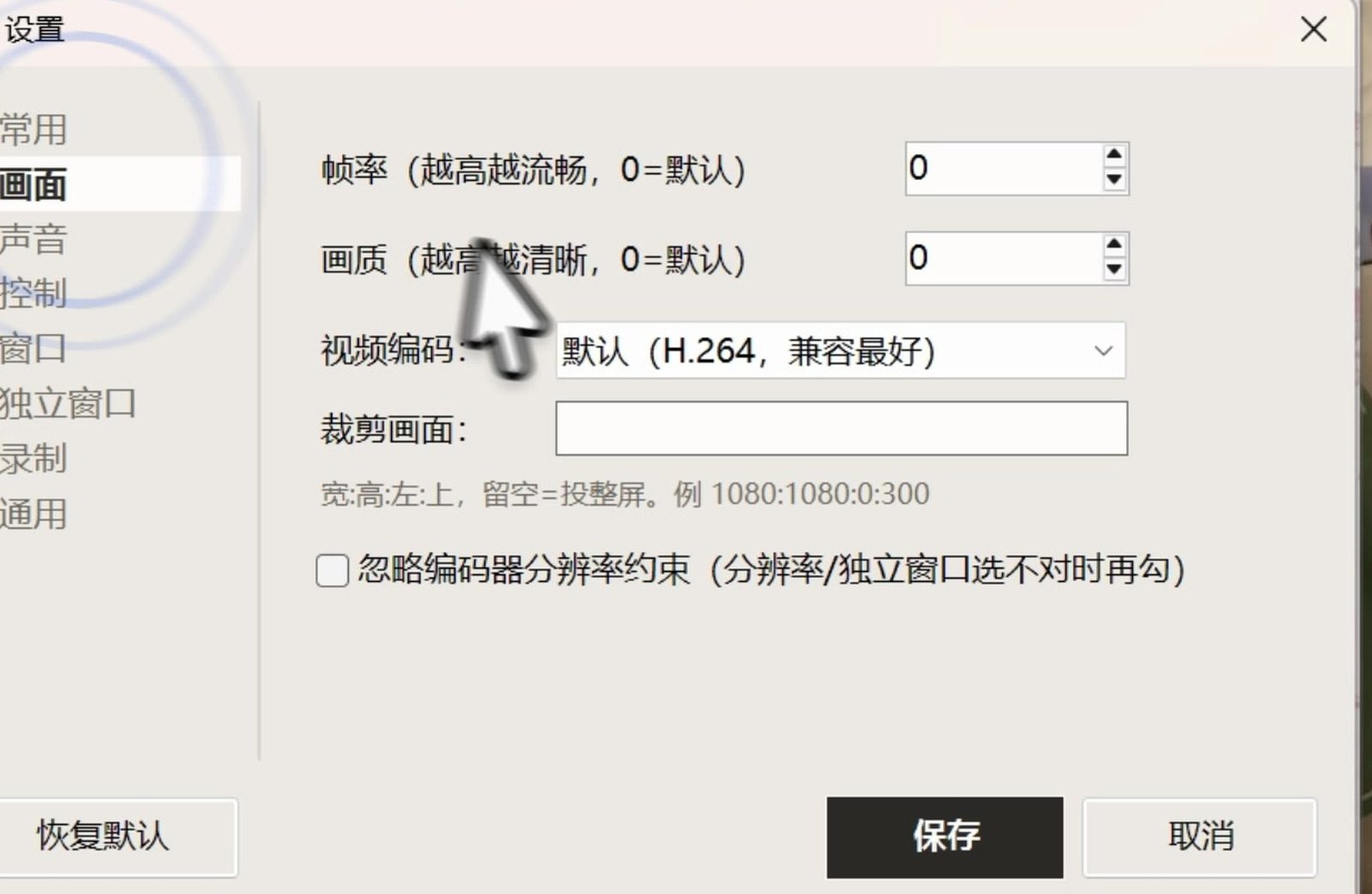
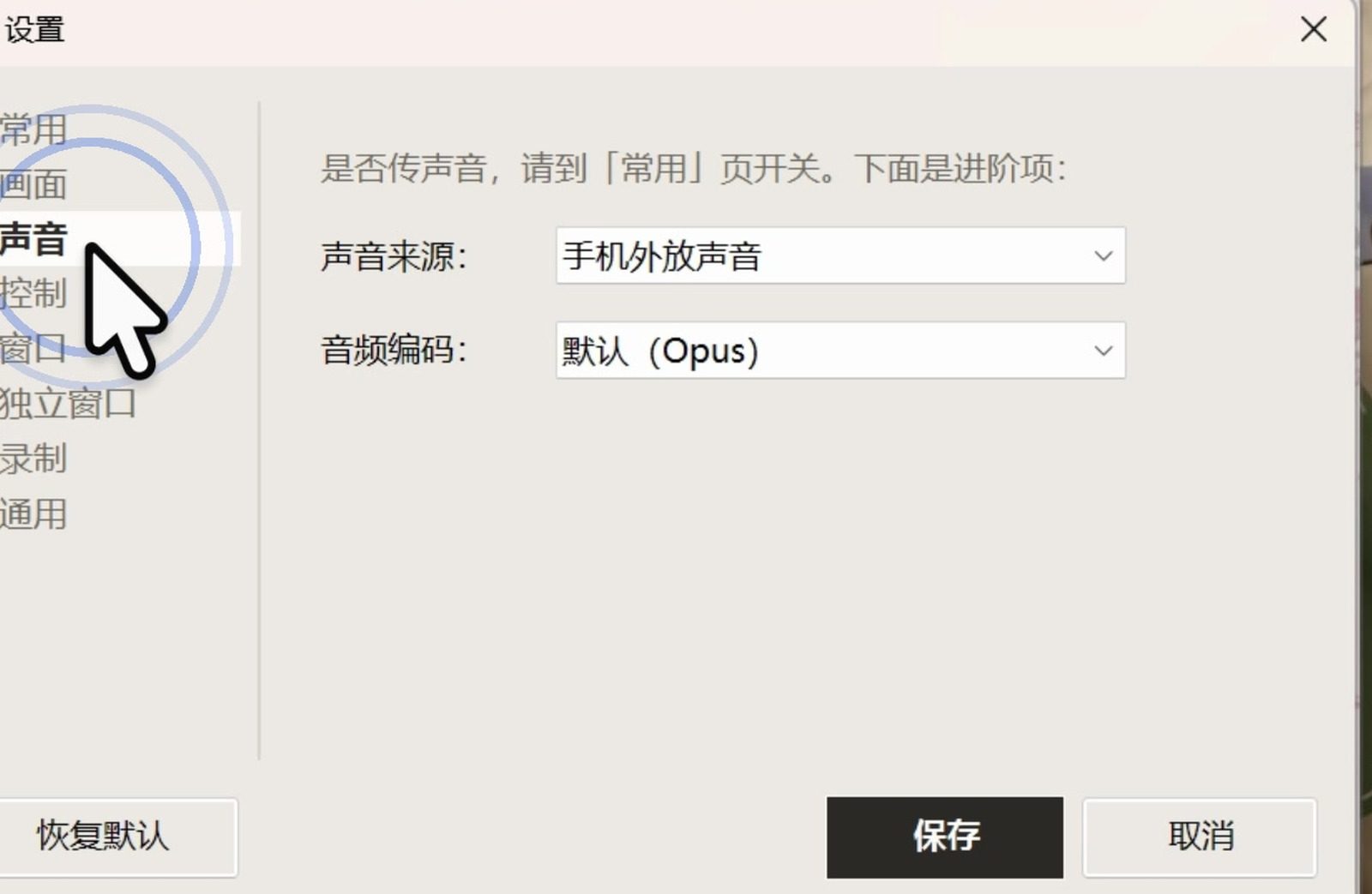
8. 中文设置面板:常用、画面、声音、控制、窗口、独立窗口、录制、通用八个分页,改完自动记忆;鼠标停在选项上有中文说明,左下角有「恢复默认」一键复位。
适用场景与版本说明
版本 1.5.3,取自安装包文件名 scrcpy-helper-1.5.3-windows.zip,界面自称「scrcpy 投屏助手」。仅面向 Windows;手机端需要安卓并开启 USB 调试,部分功能有系统版本要求(独立窗口要 Android 11 及以上,手机当摄像头要 Android 12 及以上)。包内自带 adb.exe、scrcpy.exe 与所需 DLL,不需要另外装 adb。适合把手机画面放到电脑大屏上看、用键鼠操作手机、给手机录屏,或者在会议与直播软件里把手机摄像头当作一路画面用——需要注意的是,Windows 上 scrcpy 不提供虚拟摄像头设备,要把这一路画面交给会议软件,得靠 OBS 一类的软件做窗口捕获再输出。
下载说明
解压到任意文件夹,不要直接在压缩包里运行;解压后双击「投屏助手-双击运行.bat」启动。首次运行如果被 Windows 拦下,在拦下的提示框里点「更多信息」再点「仍要运行」即可,只需一次。手机端先开 USB 调试:设置 > 关于手机 > 连续点七次版本号,回到设置里进开发者选项打开 USB 调试;首次连接时手机上会弹「允许 USB 调试」,点允许。
软件截图
下载地址
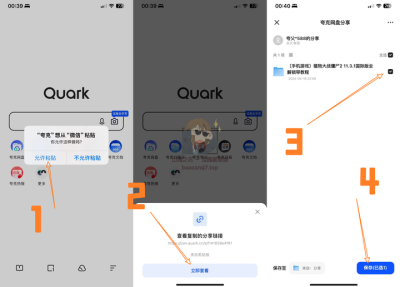
夸克网盘(永久有效):https://pan.quark.cn/s/48f615a34d52




















暂无评论内容