

软件简介
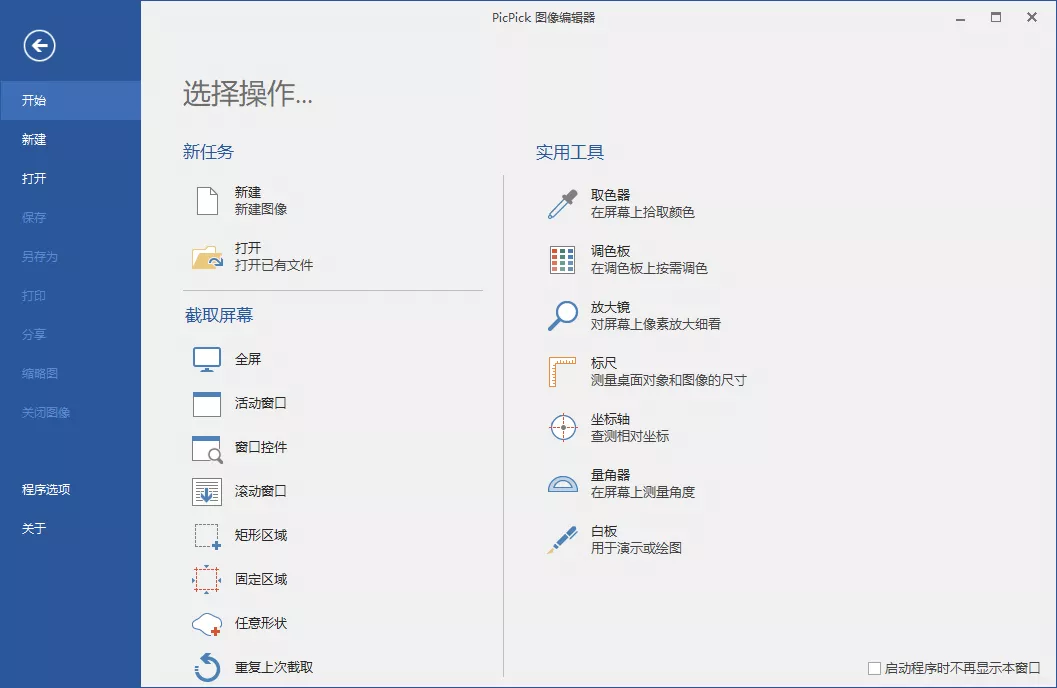
PicPick 是一款面向日常办公、设计开发和内容制作场景的屏幕截图与图像处理工具。它不单是一个截图程序,还将图像编辑、屏幕标尺、取色器和放大镜等常用小工具整合在同一界面中。对于需要频繁制作操作教程、撰写产品说明或进行界面设计的用户来说,安装一个 PicPick 就能覆盖大部分图像相关需求。此次分享的 7.6.0 绿色版无需安装,解压后即可直接运行,便于在 U 盘或移动硬盘中随身携带使用。
核心功能
- 灵活的截图模式:支持全屏、当前活动窗口、自定义区域以及滚动窗口截屏。针对网页长图或聊天记录,滚动截图可以自动捕捉超出屏幕的内容,无需手动拼接。所有模式均可绑定自定义热键,呼出速度比打开软件再选模式快得多。
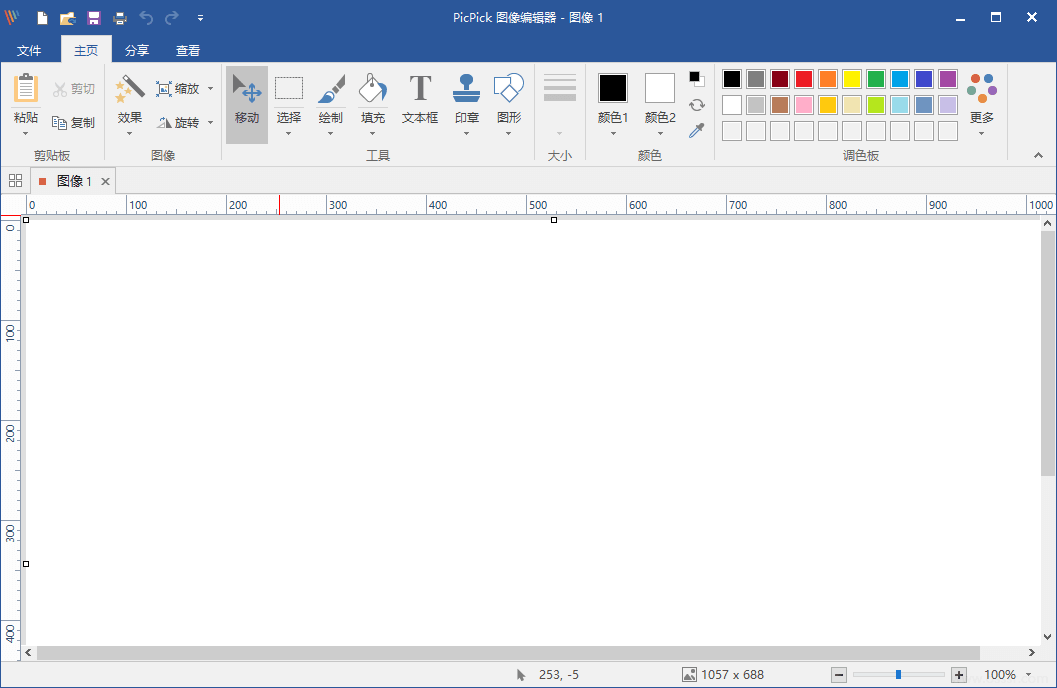
- 内置图像编辑器:截图后直接进入编辑器,可进行裁剪、旋转、调整亮度/对比度、添加模糊或马赛克区域等操作。编辑界面布局接近简化版画图工具,学习成本低,新手也能快速上手完成二次修改。
- 屏幕标注与测量工具:提供屏幕直尺(可水平/垂直旋转测量像素距离)、量角器和可自定义缩放倍数的放大镜。白板模式则允许在桌面上随意涂画,适合演示或远程会议时配合语音讲解使用。
- 高效取色与辅助定位:取色工具能拾取屏幕任意位置的像素色值,并自动生成 HEX、RGB 等格式的代码,方便开发人员直接粘贴到 CSS 或设计稿中。十字线功能可帮助对齐界面元素,减少在绘图或排版时的肉眼误差。
- 多样化的标注与分享:截图后可添加文本、箭头、矩形框、高亮笔等标记元素,制作步骤说明或问题反馈图非常方便。文件支持 PNG、JPG、BMP、GIF 等格式导出,也支持一键通过邮件或社交媒体发送给协作同事。
使用体验与适用人群
软件整体设计偏务实风格,所有功能均围绕“截图后快速处理并输出”这一流程展开。实际使用中,热键截图后直接弹出编辑器的操作路径很顺手,省去了保存后再打开其他图片软件的步骤。绿色版在 Windows 10/11 系统中运行稳定,启动速度较快,内存占用处于中低水平。如果你经常需要写带图文档、给程序找 Bug 时截图标注,或是做 UI 设计时需要不断取色和对齐元素,PicPick 是一个没有多余付费环节的实用选择。
软件截图
下载地址
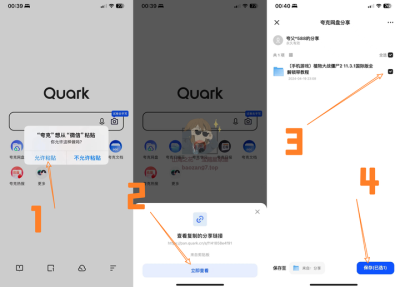
夸克网盘(永久有效):https://pan.quark.cn/s/86422b60e08b
本站整理发布,仅供学习交流,请在下载后 24 小时内删除,喜欢请支持正版。
本站全部免费,如果觉得内容有用,可打赏支持服务器续费打赏支持

© 版权声明
THE END



















暂无评论内容